迅捷流程图制作
v3.5.0.0大小:1.93M更新:2021-12-16 07:45:47
类别:图形软件系统:WinAll
包名:
大小:1.93M更新:2021-12-16 07:45:47
类别:图形软件系统:WinAll
包名:
迅捷流程图制作免费版免费下载是用于图形软件思维导图、流程图绘制和导出用途的电脑软件,创佳软件园小编接下来不仅仅给各位带来迅捷流程图制作版本:v3.5.0.0下载还有相关介绍,小编亲测,并了解了迅捷流程图制作v3.5.0.0这款软件的过人之处!值得一用!还等什么?赶快点击下载按钮免费下载吧!
快速流程图下载安装是一款功能强大的思维导图、流程图绘制和导出软件,资源少,运行速度快。快速流程图电脑版(vip免导出)具有限时绘制功能和导出功能,操作简单,支持绘制各种专业业务流程图,满足不同用户需求。
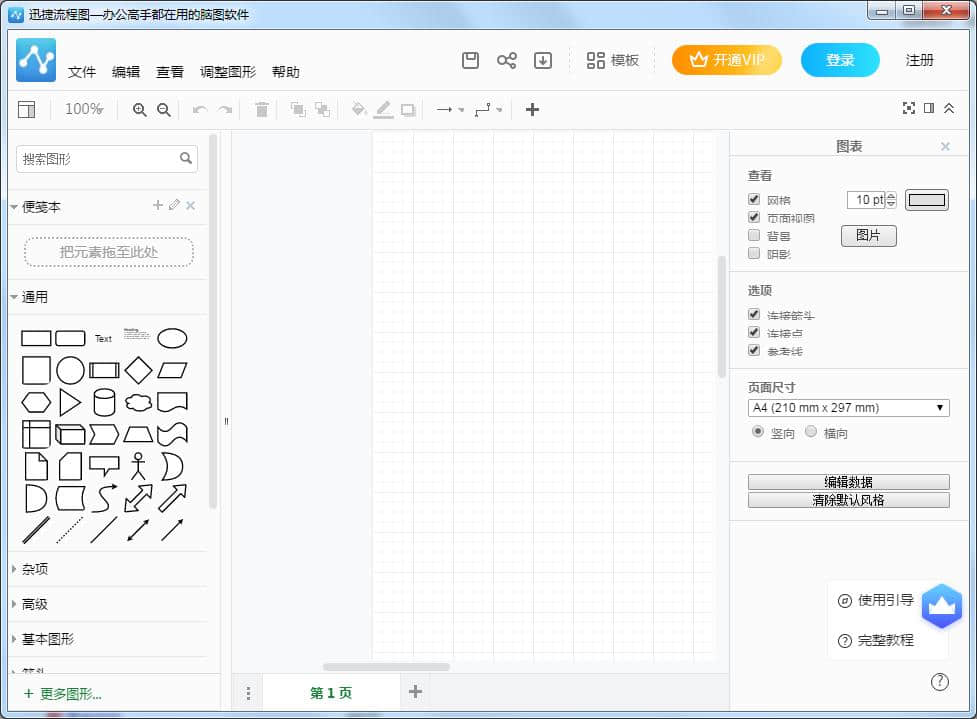
1.简单的操作界面,软件的所有功能都清晰的列在软件界面上,用户可以快速找到自己需要的功能并进行绘制。
2.矢量绘图工具,在软件中集成了多种不同类型的矢量流程图素材,让用户绘制的图形在任何角度都能保持精致美观。
3.自定义画图操作,用户可以随意添加图形、排版和自定义填色,软件提供无限的撤销和重做功能,使得操作更加灵活。
4.多格式输出设置:如果用户需要查看其他格式的文档,成功编辑流程图后,可以将其输出为图像或PDF文件。
1、使用方便,易于绘制,只需拖动、放置和点击,就可以轻松制作精美的流程图,方便易用。
2、云存储,随时访问,所有操作都会实时存储在云端,随时随地,打开浏览器访问你的文件,并继续工作。
Ctrl+Shift+N:为当前选中的标题添加一个注释。
Ctrl+Shift+B:为当前选中的标题添加边框。
Ctrl+Shift+C:当前选中标题的格式进入格式模式。
Ctrl+C:当前选中的标题
Ctrl+X:剪切当前选中的标题
Ctrl+V:将标题粘贴为当前选定标题的相邻标题。
Ctrl+Alt+F:弹出查询对话框。
Ctrl+Alt+N:添加新图表
Ctrl+Alt+O:打开图表
Ctrl+Alt+S:保存图表
Ctrl+Alt+P:打印图表
Ctrl+Alt+U:撤消最后一个编辑动作。
Ctrl+Alt+R:重复上一个撤销动作。
如何设置快速流程图软件的编辑背景?
首先,双击快捷流程图软件图标运行软件。
2.在软件界面点击“文件-新建”,新建编辑页面。如果要修改原流程图,可以选择“文件-打开”在软件上打开流程图文件。
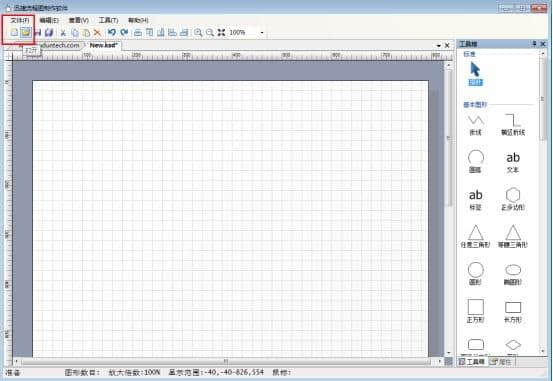
3.打开编辑页面后,我们可以看到右侧的编辑页面和工具箱。
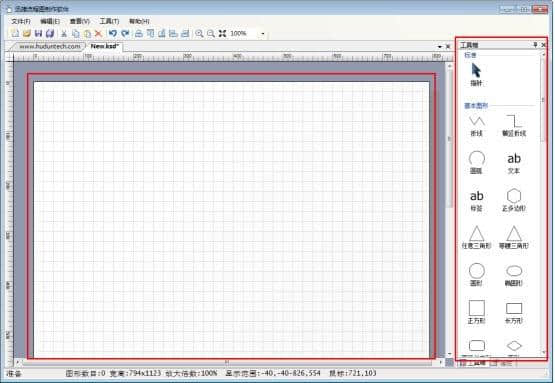
4.要设置页面背景属性,请单击编辑页面,然后单击软件右下角的“属性”按钮。
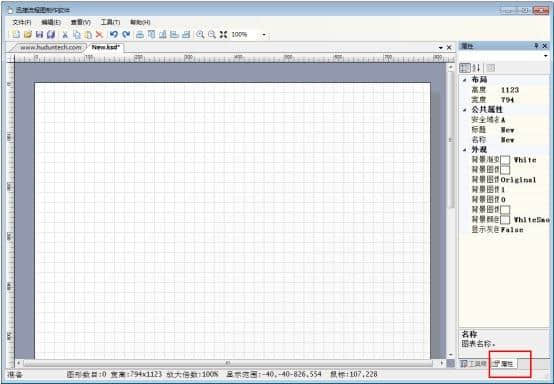
5.这时我们可以看到“布局”、“公共属性”和“外观”的设置。如果需要设置编辑页面的布局,设置其高度和宽度;如果需要编辑背景颜色,请在“外观”上单击相应的背景属性并进行设置。
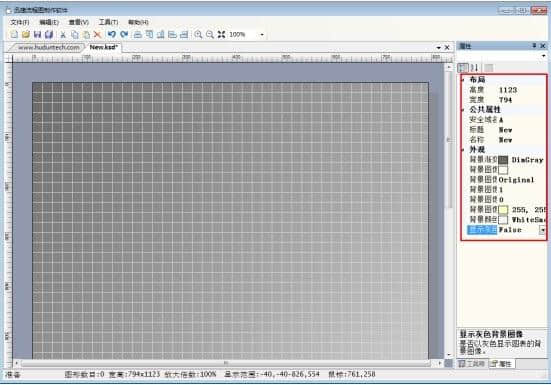
6.默认情况下,网格显示在编辑页面上。如果不需要这个功能,点击软件界面的查看,去掉显示网格前面的勾号。
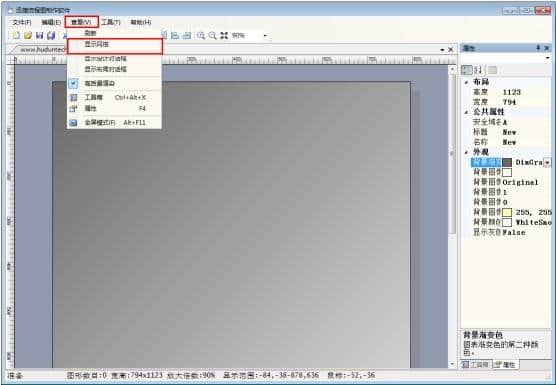
设置编辑页面的背景,可以让整个流程图界面更适合你自己的编辑方式,让你的编辑更加流畅。
迅捷流程图制作支持如下操作系统:Win系统
对于CPU方面的要求:奔腾4以上
电脑内存方面:至少1G内存
存储空间:预留1.93M以上存储空间
分辨率分辨率:1024x768分辨率
迅捷流程图制作v3.5.0.0更新内容
改进用户界面;
优化软件运行效率;
其他一写细节改进
迅捷流程图制作一直以来是大多数小伙伴常用软件,在网民心目中的可是有这霸主地位可见一般,此外,ip加速器破解版也是不错的软件,快来创佳软件园下载使用吧!