
sniffer
v4.7.5大小:37.95MB更新:2022-02-18 06:45:14
类别:应用软件系统:WinAll
包名:
大小:37.95MB更新:2022-02-18 06:45:14
类别:应用软件系统:WinAll
包名:
sniffer版本是一个协议分析工具。无论是无线还是有线网络,sniffer版本都会发挥数据包抓取、故障诊断分析、网络监控等功能,提出最适合的优化方案,故障诊断非常快捷方便。
捕获网络流量进行详细分析。
利用专家分析系统诊断问题
实时监控网络活动
收集网络利用率和错误等。
在捕获流量之前,首先选择一个网络适配器,以确定从计算机的哪个网络适配器接收数据。
您可以快速设置数据库。
它还支持设置各种逼真的功能。
它还可以帮助用户快速阅读。
您还可以查看各种功能。
如何用sniffer p捕获网络数据?
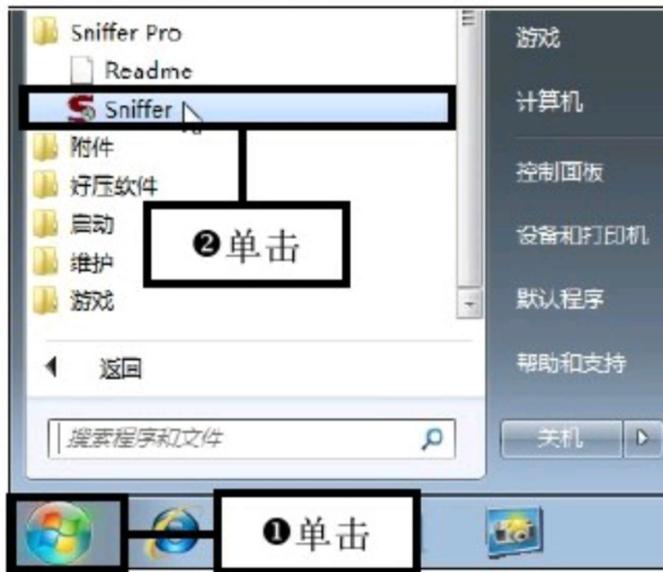
1.成功安装Sniffer P后点击“开始”按钮;
2.点击“所有程序>:Sniffer P & gtSniffer "命令,启动Sniffer P应用程序。
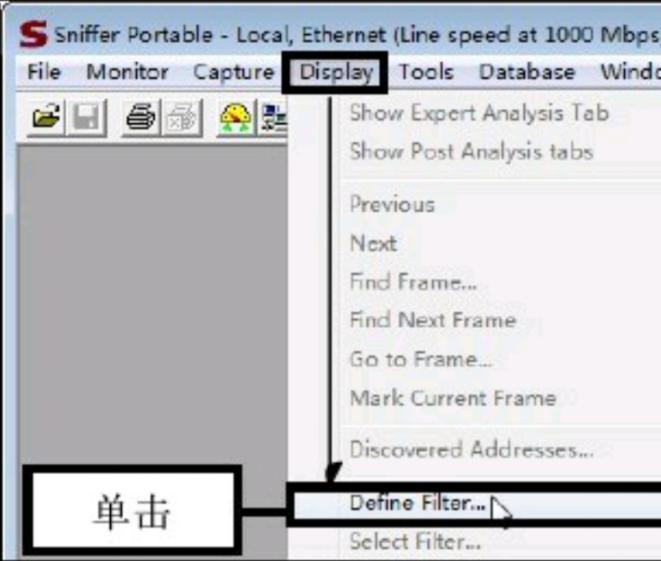
3.点击定义过滤器命令:打开Sniffer P主界面,点击显示& gt定义过滤器”命令
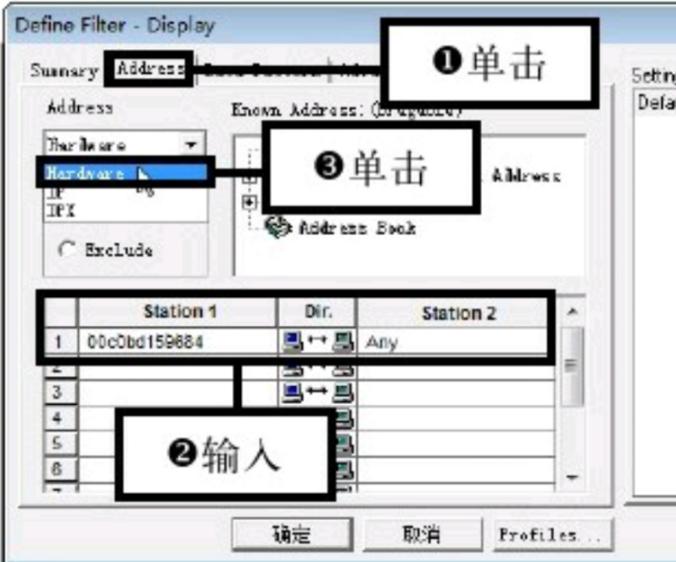
4.设置捕获条件:弹出定义过滤器对话框,切换到地址页签。
5.在站点1和站点2列表中输入捕获地址。例如,在Station1下输入00c0bd1584。此时,Station2将自动显示任何。
6.在地址下拉列表中选择捕获条件,例如,选择硬件,这是基本捕获条件。
7.编辑协议捕获条件:
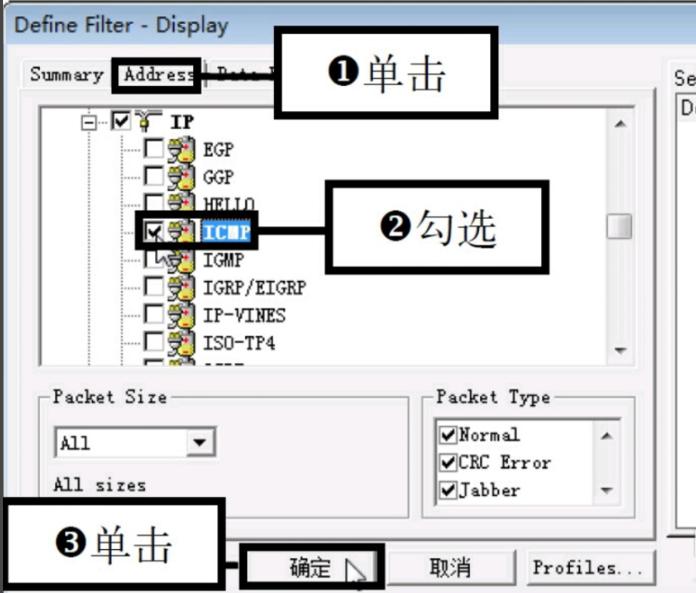
(1)切换到高级选项卡,
(2)在列表框中选择协议捕获条件,例如勾选“IP >: IP”复选框,即IP是要捕获的协议。
(3)单击“确定”按钮。
8.开始采集:
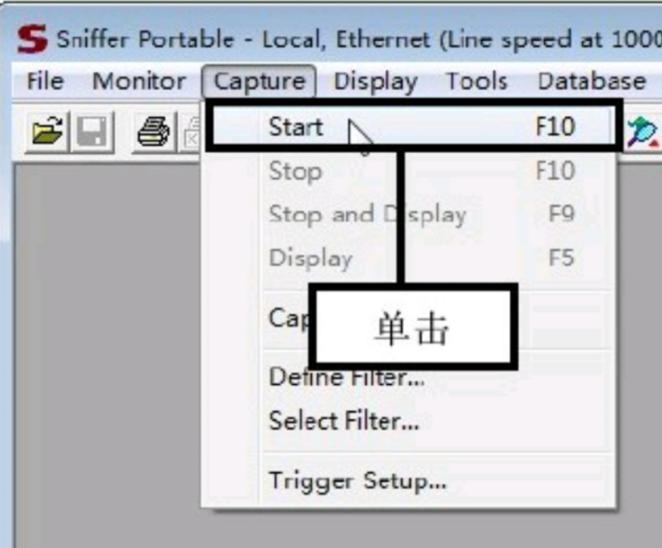
(1)返回Sniffer P的主界面,点击Capture & gtStart”命令开始捕获局域网中的数据包。
9.查看并选择捕获的数据包:
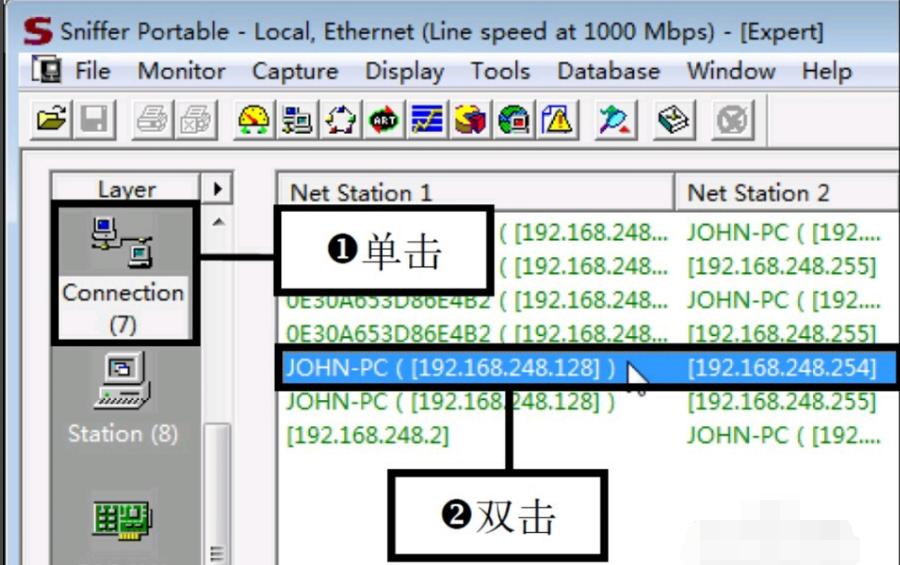
(1)单击窗口左侧的连接选项。此时,您可以在窗口中看到捕获的数据包以及发送和接收数据包的计算机的地址。
(2)选择任何捕获的数据包并双击相应的选项。
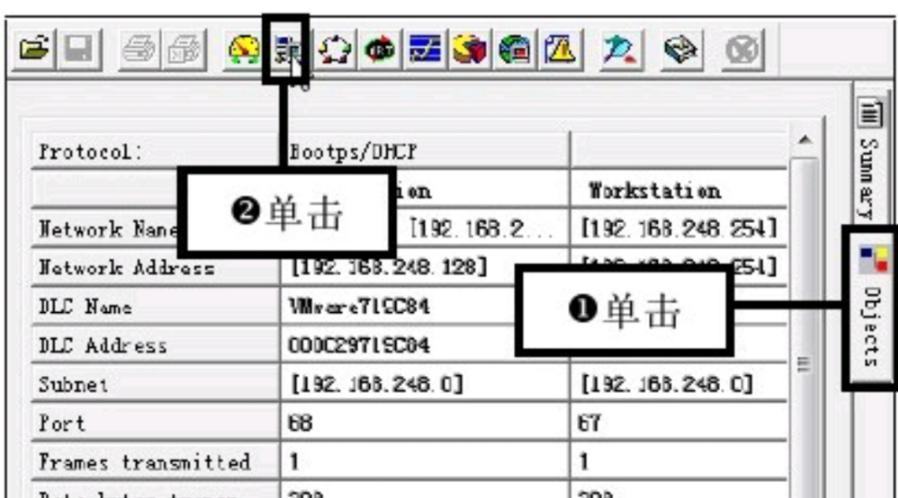
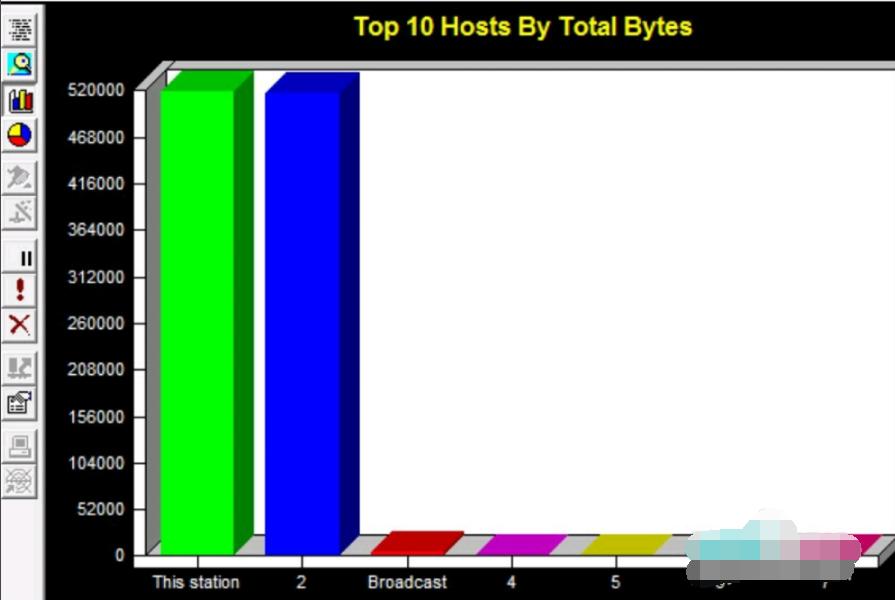
10.查看消息详细资料:切换到显示消息详细资料的“对象”选项卡,然后单击[主机表]按钮查看消息统计信息。
1.查看消息统计:此时,您可以在窗口中看到该消息的统计信息。如果您想查看与该消息对应的图形统计信息,您可以单击左侧的柱形图按钮。
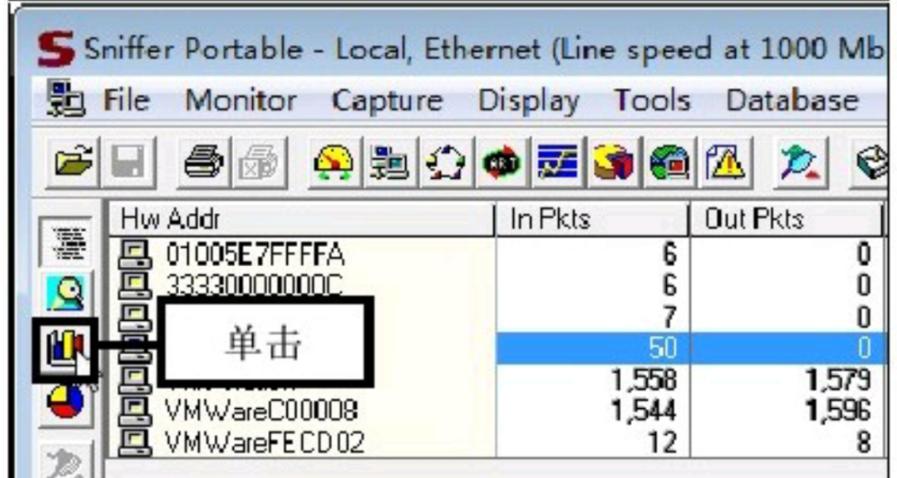
12.检查消息的柱形图:
(1)此时,该消息的柱形图出现在窗口中。纵坐标是数据包,横坐标是捕获地址。
1.如何导入导出snifferP定义的过滤器的过滤文件?
第一,强制覆盖法
(1)C:Pgram文件嗅探器程序
(2)下面有很多以Local开头的目录,对应select设置中的每个pfile。
(3)进入对应的本地目录,使用sniffer scan.c覆盖Sniffer.c(捕获过滤)或/[k0/] display.c(显示过滤)。
二、分流方法
(1)C:Pgram文件嗅探器程序
(2)下面有一个文件Nxsample.c,备份。
(3)用snifferscan.c替换nxsample.c。
(4)启动嗅探器
(5)创建新的过滤器
(6)在新过滤器对话框的样品选择中选择相应的过滤器,
(7)建立新的过滤器。
(8)重复建造新的建筑物,直到它们全部被添加。
2.sniffer的警示标志是为了什么?
sniffer报警标志也是sniffer专家系统的一部分。通常,异常的TCP/IP通信会产生警报和标志。
比如ping的反射时间太长,一个会话中丢包或重传太多,单位时间产生的广播/组播次数太多。
3.sniffer p4.75不真实的仪表盘和报警日志怎么了?
你的操作系统要装java~吗~











