
SoftSpire pdf Image Extractor最新版
v1.3.0.0大小:1.77MB更新:2022-02-18 06:45:12
类别:应用软件系统:WinAll
包名:
大小:1.77MB更新:2022-02-18 06:45:12
类别:应用软件系统:WinAll
包名:
SoftSpire pdf Image Extractor最新版本是一款优秀杰出的PDF图像提取设备。SoftSpire pdf Image Extractor最新版本有一个直观的界面,可以帮助用户提取PDF图像并保存在单独的文件夹中,而且SoftSpire PDF图像提取器不会改变图像的大小和质量,非常实用。
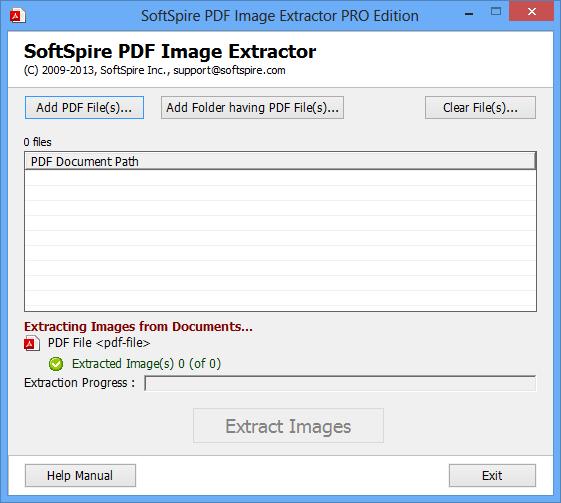
提取PDF图像
从任何PDF文件中轻松提取图片、图形、图像和照片。此工具允许您批量从PDF文件中提取所有大小的图像,包括大图像和小图像。
图像的批量提取
这个软件将允许你一次从多个PDF文件中提取图像。您可以添加包含多个PDF文件的文件,软件将从PDF文件中提取多个图像。
支持损坏/加密的PDF文件
该软件允许用户毫不费力地从普通的PDF文件中提取图像和照片,但如果你有损坏、加密或保护的PDF文件,它也会很容易地提取数据。
提取所有类型的图像
该软件支持提取各种图片,照片,图形和图像格式,如JPEG,PNG,GIF,BMP等。PDF图像提取程序可以保存任何尺寸的高质量图像,没有任何风险。
与所有adobe版本兼容
该软件支持从PDF 1.3、1.4、1.5、1.6和1.7文件中提取图像,从Adobe Acbat 3.x到Adobe AC bat X,因此,无论您有什么类型的PDF文件,您都可以轻松提取图像。
形象不变。
该软件不会改变图像的大小和质量。当提取PDF文件图像时,它将保持完美的图像质量和大小。批量提取PDF文件中的大小图片。
将图像保存在新文件夹中
提取PDF图像后,软件会生成一个单独的文件夹,并将每个Adobe PDF文件中的图像和图形保存到相应的文件夹中。它将为每个PDF文件创建一个文件夹。
基于Windows系统的实用程序
Windows操作系统完全支持软件。用户可以在任何基于Windows的机器上运行这个工具,比如Windows 10、8.1、8、7、vista、XP等。,没有任何问题。
步骤1-安装软件
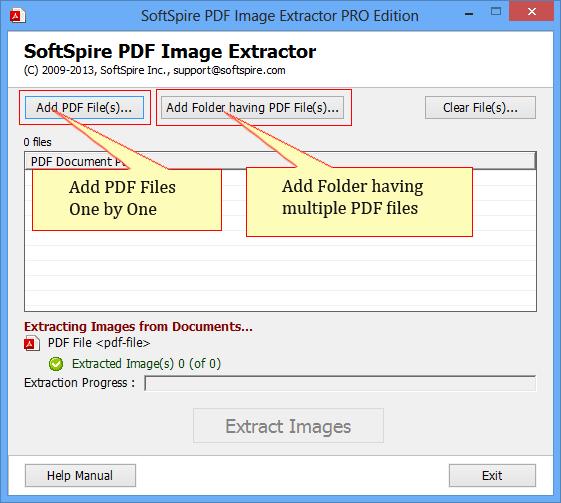
并下载和安装软件。菜单-所有程序-SoftSpire PDF图像提取。启动软件后;添加PDF文件,软件提供了两个选择PDF文件的选项。
添加PDF文件–要逐个添加Adobe PDF文件,请按住ctrl并选择多个PDF文件。
添加包含PDF文件的文件夹–添加包含多个PDF文件的文件夹。对于此选项,用户需要将PDF文件收集到一个文件夹中。
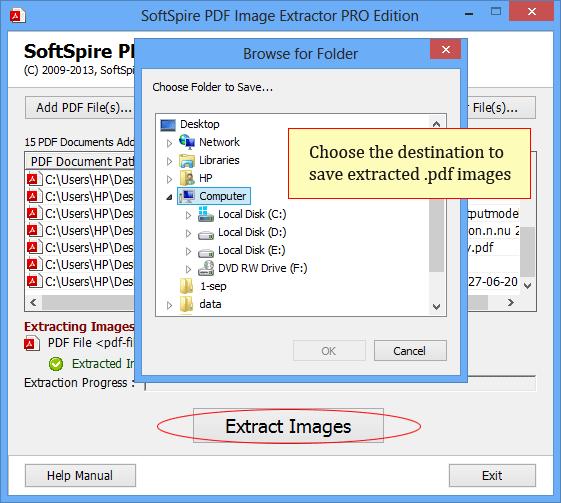
步骤2-选择保存提取的PDF图像的目的地。
添加PDF文件后,单击“提取图像”,将要求您选择保存提取图像的位置。
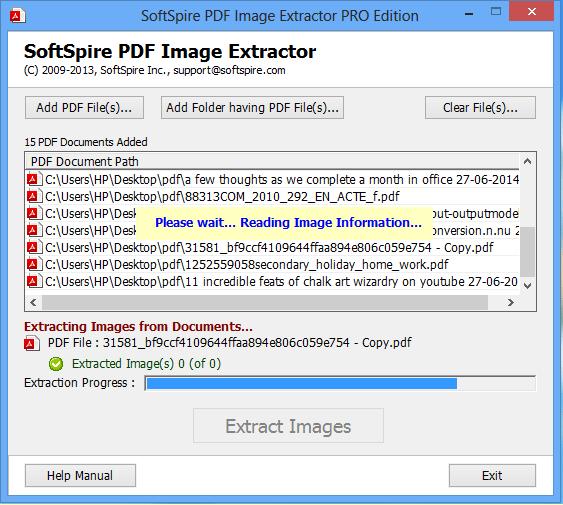
步骤3-阅读图像
选择合适的定位软件后,就开始读取图像,读取图像后,就开始从PDF文件中提取图像。
第4步-报警信息
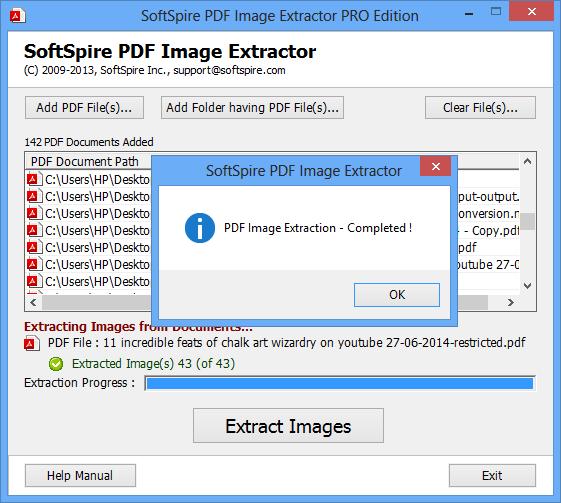
从PDF文件中成功提取所有图像、照片和图形后,软件会显示一条警告消息,显示“PDF图像提取-完成”。
问:我可以提取的PDF文件的数量有限制吗?
答:不,您可以选择的PDF文件数量没有限制。您可以选择PDF文件的结束编号以从中提取图像。将整个PDF文件保存在一个文件夹中,并使用“添加包含PDF文件的文件夹”按钮来选择文件夹。
问:该软件会保持它从PDF文件中提取的图像的质量和大小吗?
答:可以,软件保持了PDF图像的质量,同时保证了图像尺寸和分辨率不变。
问:我需要安装Adobe reader吗?
答:不需要,不需要安装Adobe reader。用户可以从PDF文件中提取多个图像,没有任何问题。
问:该软件可以从受密码保护的PDF文件中提取图像吗?
答:是的,该软件从密码保护的PDF文件、损坏的PDF文件和加密的PDF文件中提取图像。











