
SoftSpire Extractpdf正式版
v1.2.0.0大小:1.77MB更新:2022-02-18 06:45:12
类别:应用软件系统:WinAll
包名:
大小:1.77MB更新:2022-02-18 06:45:12
类别:应用软件系统:WinAll
包名:
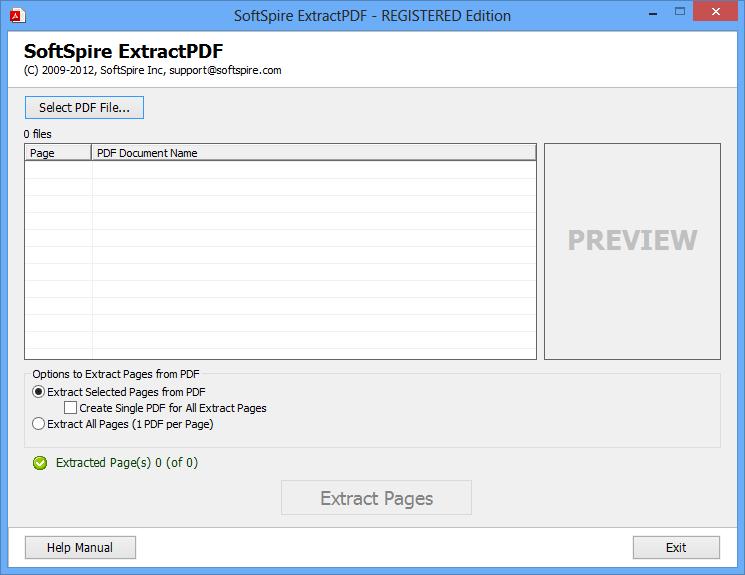
SoftSpire Extractpdf正式版是一个非常好的提取PDF的工具。SoftSpire Extractpdf官方页面简洁、美观、方便、友好,支持从adobe PDF文档中断开、拆分、提取页面。SoftSpire ExtractPDF版本提供了一个可选功能,允许用户为提取的所有选定页面创建单个PDF文档。
从大型PDF文档中提取页面
使用PDF文件提取工具,您可以从包含多个工作表的大型PDF文档中提取多个页面,而不会出现任何问题。添加PDF文件时,软件将列出PDF文档中的所有页面。
选择所有PDF页面
该软件允许将大的PDF文件分割成单独的PDF文件,而不删除任何PDF页面。它将在提取后为每个PDF文件创建一个页面,以便您可以将PDF文档的每个页面作为单独的PDF文件使用。
从PDF中选择页面
此工具的此功能允许您仅提取PDF文件的选定页面。例如,如果您只想提取4页,只选择这些页面,软件将从PDF文件中提取它们。
为所有提取的PDF页面创建单个PDF
这是该工具的一个可选功能,允许您为提取的所有选定页面创建一个PDF文档。如果禁用此选项,它将为每个提取的页面创建一个PDF文件。
和预览页面。
当您添加任何具有多个页面的PDF文档时,软件将列出文档中找到的所有页面。您可以查看页面列表及其编号和源文档名称。此外,它还会为您选择的每个页面生成安装预览。
适用于所有Windows操作系统
这个工具是一个基于Windows的程序,可以轻松地在所有Windows机器上工作,包括Windows 10,8.1,8,7,Vista,XP,98,2000和其他类似于Windows 8.1的版本。
支持所有Acbat Adobe版本。
此工具允许轻松使用Acbat Adobe版本的AC bat -1.3/1.4/1.5/1.6/1.7,从Adobe Acbat 3.x到Adobe AC bat X。
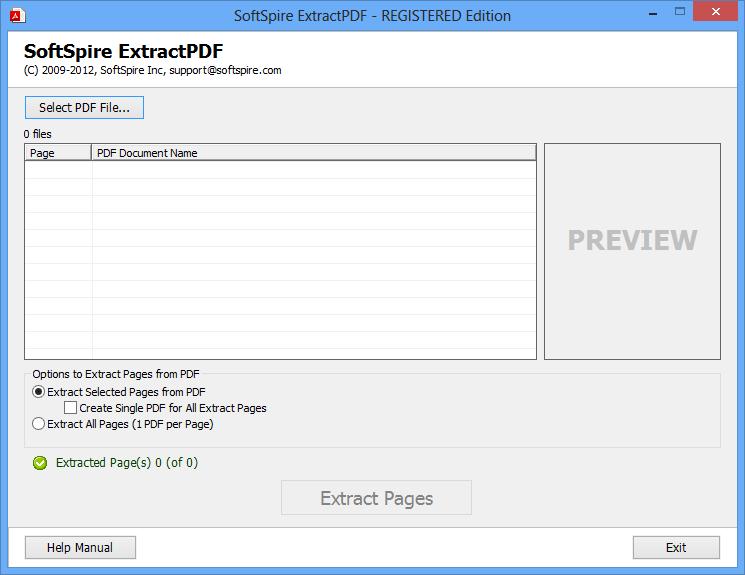
步骤1-运行软件
运行-安装SoftSpire摘录PDF
步骤2-添加PDF文件
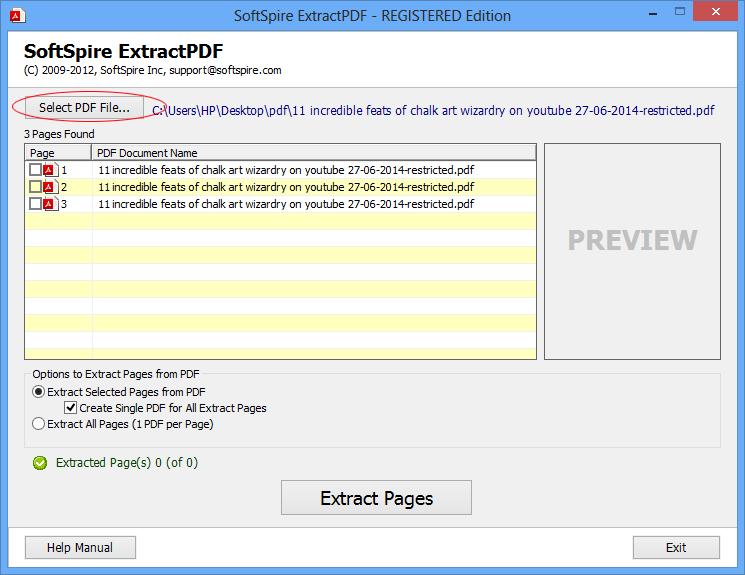
点击“选择PDF文件”。添加PDF文件后,可以看到可以提取多少页。
步骤3-选择要提取的页面
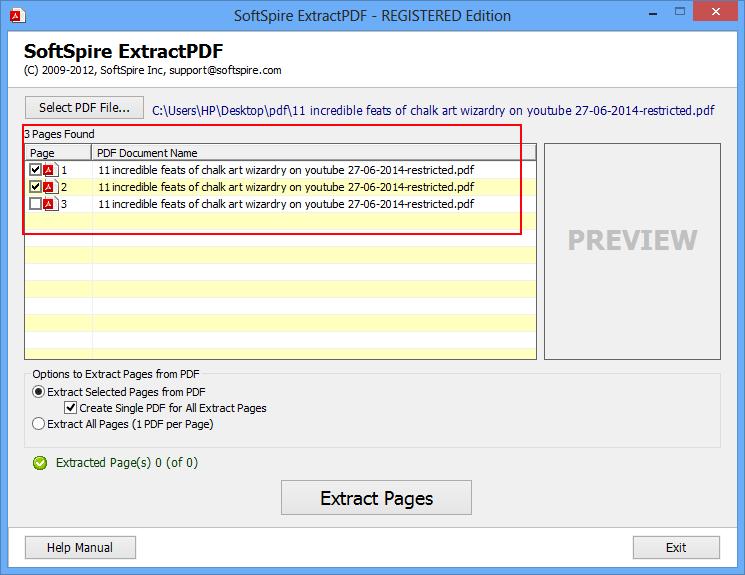
选择要从所选PDF文件中提取的PDF页面。
步骤4-从PDF中提取页面的两个选项
从PDF提取所选页面-使用此选项,您必须选择PDF中的页面作为单独的PDF文件。
提取所有页面(1个PDF)-每页)-使用此选项,您可以为所有提取的页面创建一个PDF。
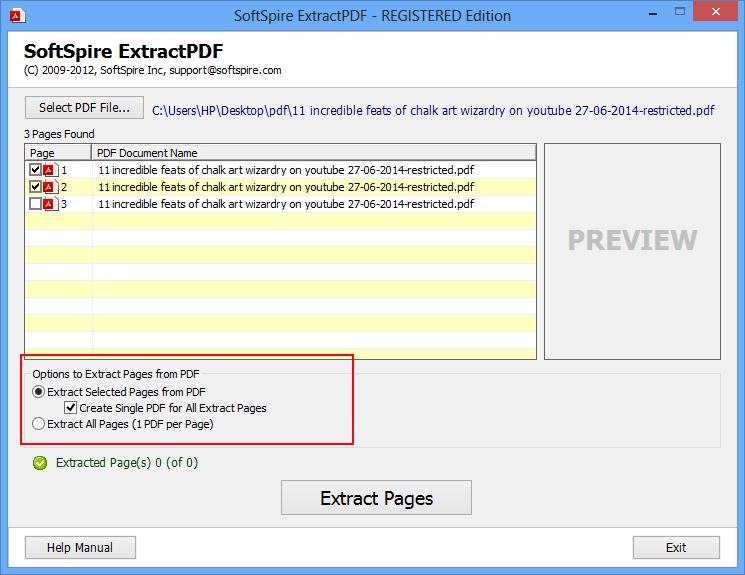
第5步-单击提取页面按钮。
现在,单击“提取页面”,您将被要求选择保存提取的PDF页面的位置。
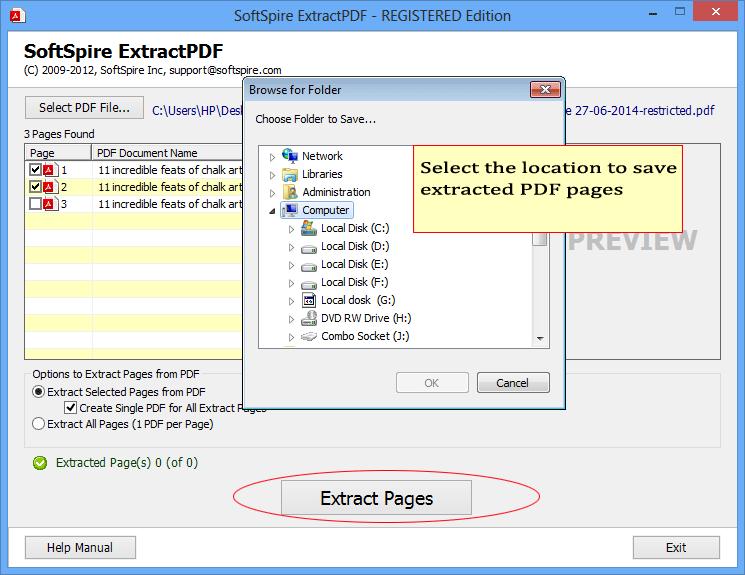
步骤6-开始提取过程
选择位置后,软件会启动PDF页面提取过程,过程完成后,软件会弹出报警信息。
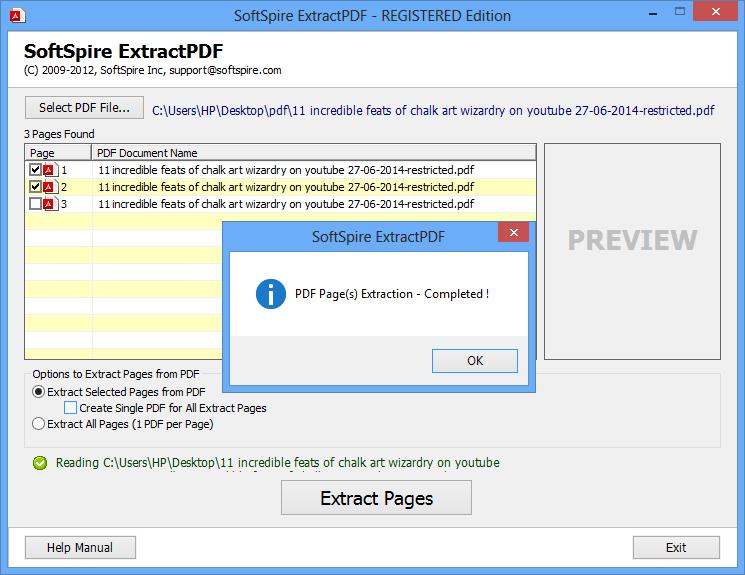
问:软件提取的页数有限制吗?
答:不可以,PDF文件中提取PDF工具提取的页数没有这样的限制。您可以从任意大小和数量的PDF文档中提取页面。
问:软件提取PDF文件需要多长时间?
答:提取PDF文件不需要太多时间,因为软件可以在几秒钟内从大的PDF文件中提取页面。
问:在Windows XP和Windows Vista中是否可行?
答:是的,提取PDF工具将在WindowsXP和WindowsVista上运行,并与其他旧版本和新版本(如Windows10)一起运行。











