辩论赛计时
v3.7.10.415大小:6M更新:2022-02-21 10:06:27
类别:应用软件系统:WinAll
包名:
大小:6M更新:2022-02-21 10:06:27
类别:应用软件系统:WinAll
包名:
辩论赛计时软件(公开辩论计时器),适用于重大活动,用户可以随意设定计时规则和程序,历经三次变更,多次修改升级,正在不断完善中!
辩论赛计时软件(公开辩论计时器)历经三次变更,多次修改升级,不断完善。软件功能强大,操作简单,界面美观,非常适合公共展示。适用于重大活动,用户可以随意设置计时规则和程序。
辩论赛计时软件(公共辩论计时器)在各大辩论比赛中得到了广泛的应用,并取得了良好的效果。在中文辩论网站的大力支持和推动下,软件的应用越来越广泛。大家的建议让软件不断升级完善。感谢大家的支持!
1.进入计时界面前的软件设置
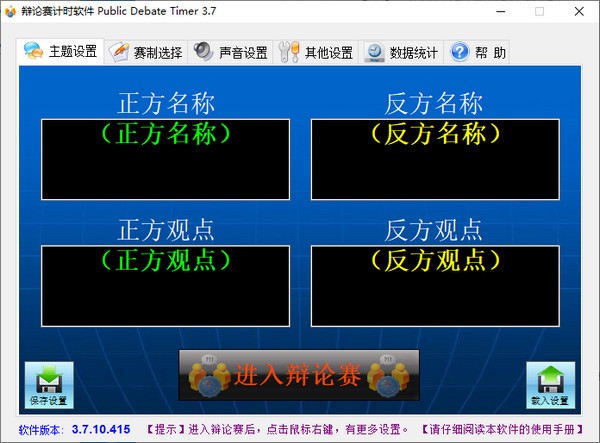
在主题设置页面,输入双方名称和观点;
在“赛制选择”页面,选择PDS文件(不同的PDS文件代表不同的赛制和计时规则);
在“声音设置”页面设置相应的声音(一般不需要设置,默认即可);
设置背景图片、开篇封面、获奖图片等。在“其他设置”页面进入计时界面后;
设置完毕后,点击“进入辩论赛”按钮,进入计时界面。
2.进入计时界面后的软件设置
进入界面,首先出现的是开盖(如果之前已经设置了开盖)。开盖可以全屏显示。
在此阶段,点击“正方”按钮介绍正方的情况,点击“反方”按钮介绍反方的情况。
点击最下面的四个按钮“警报声”、“倒计时”、“说话结束”、“总时间”,引入软件的提示音进行演示。
点击鼠标右键可以看到相关内容的设置菜单。
(注意:在不同的地方点击鼠标右键,可以看到不同的菜单。对应的菜单设置也不同。)
您需要选择“允许键盘控制”选项来使用快捷键。使用键盘后,鼠标仍然有效。
q:方w:对面
选项卡:开关定时
PseBreak:暂停
PageDown或> :下一阶段
PageUp或
Ctrl+0:清除记录和统计;
F9:表盘和数字的组合显示方式;
F10:纯数字显示模式;
F11:双数字显示模式;
Ctrl+X:开篇介绍全屏显示;
Ctrl+Q:显示两面;
Ctrl+B:显示数字背景;
Ctrl+C:超大纯数字布局;
Ctrl+F:以分:秒显示;
Ctrl+P:显示头像;
Alt+F4:最小化计时界面
软件本身提供了更多的PDS竞赛文档。可以参考软件的用户手册和PDS文件模板,写出适合自己的赛制文件。
-定制定时器以满足您的需求
-保存自定义计时器
-自动振铃
-自由辩论双计时器
从3.0开始,软件支持PDS文件,用户可以自由制作赛制。
什么是PDS文件?
PDS文件是辩论赛的赛制文件。每个PDS文件代表一个计时规则(即辩论赛的赛制)。这样,用户可以编写不同的PDS文件,实现不同的定时规则。PDS文件格式非常简单,用户可以自由修改赛制和计时规则。(详见“辩论赛计时软件用户手册”)
如何制作PDS辩论赛赛制文档?
有三种方法可以制作PDS辩论系统文档:
(1)软件本身已经提供了很多PDS赛制文件,你可以在赛制相似的模板文件中进行修改,保存为新的PDS文件;
(2)使用PDS辩论赛模板文件制作工具PDSmaker,帮你制作比赛文件;
(3)联系作者,他会帮你制作(你最好学会如何制作PDS文档,这样你以后也可以应对其他的辩论。)