iStonsoft PDF to ePub Converter
v2.6.52大小:19M更新:2022-02-21 10:06:26
类别:应用软件系统:WinAll
包名:
大小:19M更新:2022-02-21 10:06:26
类别:应用软件系统:WinAll
包名:
IStonsoft pdf toepubConverter是一款易于使用的pdf转换工具。使用该软件,它支持将PDF文档转换为epub格式。该软件提供了一个简洁的用户界面,支持添加单个文件进行转换,或添加目录进行批量转换。转换后,可以保留原始PDF文档的布局、图片和链接。
从PDF到ePub的两种转换模式
部分转换模式:通过输入页面范围(例如,1-15页)或特定页面(例如,5、7、14……)来转换每个pdf文件中的选定页面。
批量转换模式:一次将多个PDF文件转换成ePub。
准确保留原有元素。
保持原始文本,字体,图形,图像,超链接和布局完美。
提供了两种转换模式:文本和图像。您可以选择将PDF转换为ePub格式的重复文本或不可复制的图像。
在更多设备上阅读PDF文件
高质量转换和拖放支持
凭借先进的处理技术,该转换器始终以快速和高质量的声音输出epub文件。
将PDF电子书转换成ePub格式只需要3个简单的步骤,并且支持拖放。
将PDF转换为适用于各种移动设备的ePub。
转换前预览PDF文件。
用于转换特定页面的页面范围设置。
批量加工,加工速度快。
容易处理。
启动应用程序
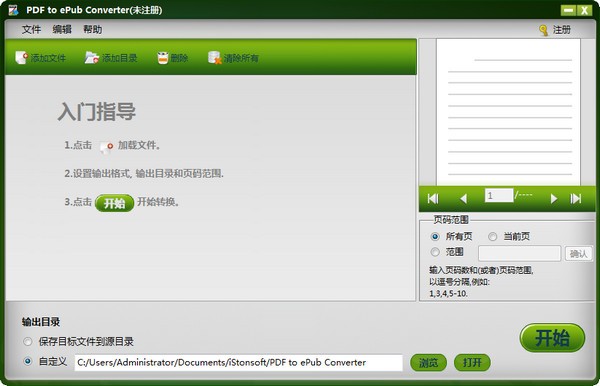
安装完成后,你可以在桌面上找到一个iStonsoft PDF to ePub Converter图标,双击图标启动应用,也可以从start开始运行应用。运行软件,您将看到以下窗口:
转换文件
步骤1:添加文件
加载PDF文件有三种主要方式。
1)单击“添加文件”按钮加载PDF文件。如果您想要转换同一文件夹中的所有PDF文件,请点按“添加文件夹”按钮。
2)在菜单中,点击文件>:添加文件& # 8230;或者添加一个文件夹& # 8230;
3)将PDF文件直接拖放到窗口中。
步骤2:输出设置
1)页面范围设置
软件提供三种页面范围模式:全部(默认)、当前和范围。
如果选择“全部”,将转换所有页面。
如果选择“当前”,将只转换当前预览的页面。
如果选择了“范围”,将要求您输入页码和/或页码范围,用逗号分隔,如1、3、4、5-10。按键盘上的“Enter”键确认,页面范围将被转换。
2)输出类型
有两种类型可以将PDF转换为ePub。
文本-默认类型:您可以将PDF文件转换为ePub文件,PDF中除图像以外的所有内容都将被转换。您可以拷贝输出ePub文件的内容。
图像:您可以将PDF文件转换为ePub文件,无需任何更改,但不能复制输出ePub文件的内容。如果需要这种类型,单击文本,会出现一个小的下拉箭头。单击下拉箭头,选择图像作为输出类型。
2)输出文件夹
默认设置是将输出文件保存在与输入文件相同的文件夹中。如果您想更改它,请选中“自定义”框,然后单击“浏览”按钮浏览并找到所需的文件夹。
步骤3:开始转换
1)单击[转换]按钮转换列表中的所有PDF文件。
2)您可以右键单击PDF文件,通过选择列表中的转换选定文件来转换选定的文件。
只是!现在文件已经转换到输出文件夹,您可以单击“打开”按钮来查找转换后的文件。
PDF电子书批量转换为ePub格式。
完美保留原文、超链接、图形和布局。
自定义PDF页面范围以准确执行部分转换。