
神奇文件批量改名正式版
v2.0.0.257大小:18.39MB更新:2022-02-21 10:06:21
类别:应用软件系统:WinAll
包名:
大小:18.39MB更新:2022-02-21 10:06:21
类别:应用软件系统:WinAll
包名:
神奇文件批量改名软件正式版是一款非常流行和实用的文件批量重命名工具。神奇文件批量改名软件正式版可以轻松帮你实现批量重命名文件的需求。该软件设计简单,使用方便。神奇文件批量改名最新版本的软件还支持批量导入各种类型的文件,支持一键将名称中的英文字母转换成大写或小写。
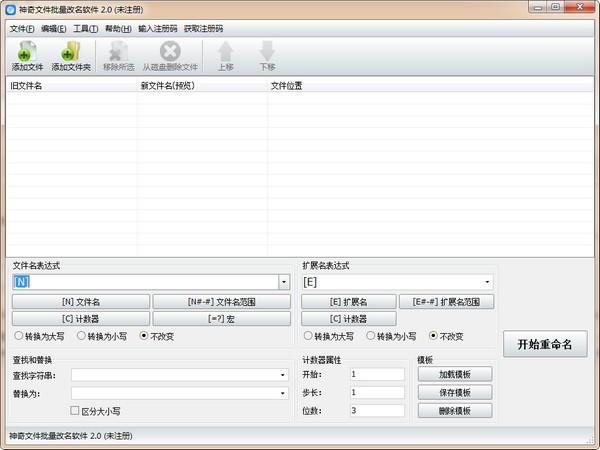
支持批量导入各种类型的文件。
支持用户定义的命名规则。命名规则可以设置原始文件名,截取原始文件名的一部分,计数器函数和宏定义(可以获取文件,比如图片的宽度和高度像素,图片的时长等。)
支持姓名中英文字母一键转换成大写或小写。
支持用户自定义的扩展规则。分机规则可以设置原分机,原分机截图,计数器功能等。
支持查找和替换文件名中的内容,如将“A”替换为“b & # 8221,所有文件名中的字母A将被替换为b。
支持计数器种类、起始数、步长、位数等设置。
支持模板功能,可以将当前设置保存为模板。下次处理相同类型的文件时,只需选择模板,无需重复设置。
我们将通过一个完整的例子来展示“文件批量重命名”功能的详细用法。例子是将多个图片文件名转换成类似“image _ _ _ picture _ 001 _ 1920 _ 1080 . jpg”的格式。其中,“001”代表计数器,“1920”代表画面宽度,“1080”代表画面高度。
转型步骤:
步骤1:添加文件
单击“添加文件”按钮,选择要重命名的文件。以图片文件为例。选择后,可以看到新文件名与旧文件名完全相同。此时,文件名的表达式位置显示为“[N]”。解释:“[N]”代表原始文件名;
步骤2:添加前缀“图像”
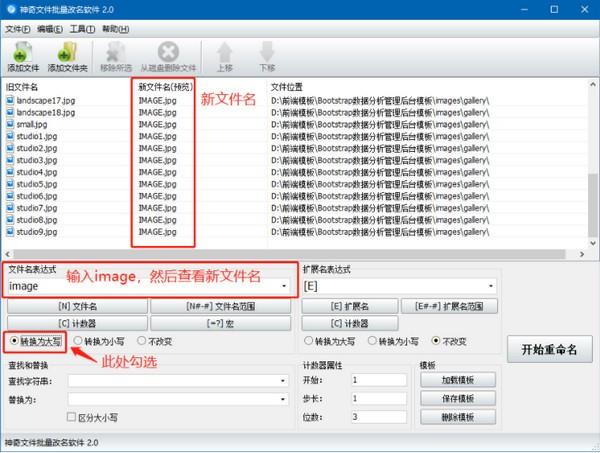
此时,删除“[N]& # 8221;,您可以看到新文件名的位置已更改为”。jpg & # 8221,在文件名表达式中输入“IMAGE”,然后看到新的文件名位置变成了“IMAGE.jpg”,输入的是小写的“image”。为什么改成大写?仔细观察,发现文件名表达区下部的“转换为大写”被勾选。该函数会将文件名中的所有英文字母转换为大写,并可选“转换为小写”和“不改变”。界面如图所示:
第三步:添加“图片”这个词
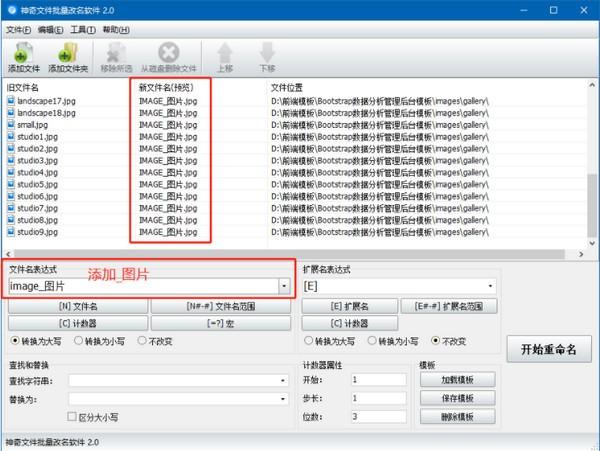
为便于区分,加下划线分隔,继续输入“_图片& # 8221;,文件名将更改如下:
第四步:添加“计数器”功能
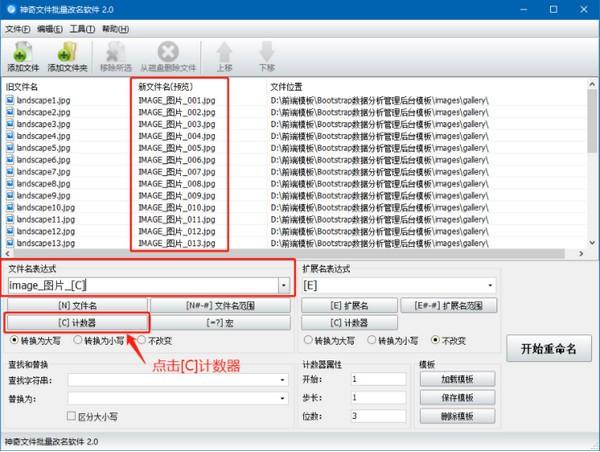
首先给文件名表达式加一条下划线改成“image_ picture _”,在“文件名表达式”区域找到“[C] counter”。点击后可以看到文件名表达式变成了“image_ picture _[C]”。这时可以看到新文件名依次变为“IMAGE_ picture _001.jpg”等递增形式,如下图所示。
重要提示:
函数计数器的计数规则是通过“计数器亏格”实现的。如上图所示,计数器类属描述:
Start:指第一个文件名中的数值;例:设为1,就是001;设为2,就是002;
步长:指最后一个文件和最后一个文件中的计数器数之差;例:设置为1时,第一个是001,第二个是002;设置为6,第一个是001,第二个是007;
位数:指计数器的位数;例:如果设置为1,第一个为1;设为2,那么第一个就是01;设为3,那么第一个就是001;
如图,计数器属于:开始->: 1,步长->: 1,位数->:3;然后新文件名计数器从“001”开始,以“1”的步长逐渐增加,直到最后一个文件为“005”。您可以尝试修改计数器,观察新文件名的变化。
第五步:添加“图片宽度和高度”功能
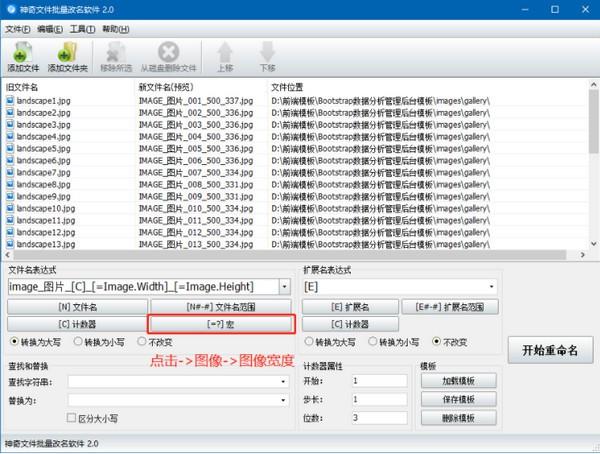
先给文件名表达式加下划线改成“image_ picture _[C]”,然后点击“[=?”在“文件名表达式”区域。]宏按钮,如图所示:
重要提示:
“宏”的定义是指文件系统、图片、音频等。,如文件大小、图片宽度和高度、音频时长和采样率等。,可通过“宏”设置。
第六步:开始改名。
设置完成后,点击“开始重命名”按钮对文件进行重命名,打开文件所在的文件夹,查看文件是否已被重命名。











