MathType
v6.9大小:9.86MB更新:2022-02-21 10:06:19
类别:应用软件系统:WinAll
包名:
大小:9.86MB更新:2022-02-21 10:06:19
类别:应用软件系统:WinAll
包名:
Mathtype公式编辑器免费版是一款功能强大的mathtype,可以配合常用的文字处理软件和演示程序使用,为各种文档添加复杂的数学公式和符号。Mathtype公式编辑器免费版与常用的文字处理工具紧密结合,支持OLE,可以在任何支持OLE的文字处理系统中调用(select & # 8220插入-& gt;对象& # 8221;选择& # 8220;在新对象中。MathType 5.0方程式& # 8221;)帮助用户快速建立专业的数学技术文档。
1.MathType适用人群
学生、教师、理科专业人员、理科生必备工具,用于教育教学、科研机构、工程、论文写作、期刊排版、编辑理科论文等领域。
2.与office版本兼容
MathType与Office有很好的兼容性。
3.多平台支持
支持在任何文字处理软件,演示程序,网页程序,HTML编辑工具和其他类型的软件,用于建立公式。
4.支持手写
“编辑& # 8221;菜单中的“打开输入数学面板”支持手写输入公式,智能识别手写内容,轻触鼠标即可书写。
5.自动化处理
支持一键转换为Latex、Amslatex等代码,提供常用的数学公式和物理公式模板。只需轻轻一点,这个公式就会在纸上弹出来。
分段函数或矩阵区间问题:
MathType使用“Camba Math”字体,或者公式中包含矩阵、扩展括号、中括号或者圆括号,就会出现这种空格问题。
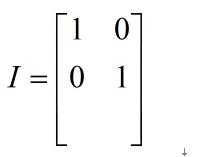
解决方案:
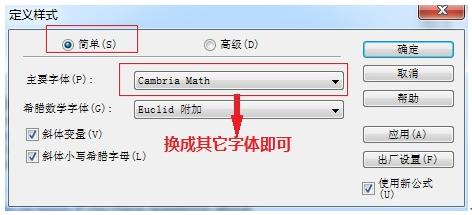
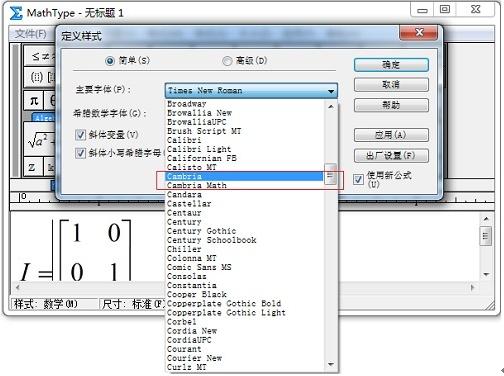
1.在MathType的“风格”菜单中,选择“定义”。
2.在“定义样式”对话框的简单模式中取消主字体的“Camba Math”字体,改用其他字体。
3.取消高级模式中文本、函数、变量、向量矩阵、数字的“Camba Math”字体,改用其他字体。
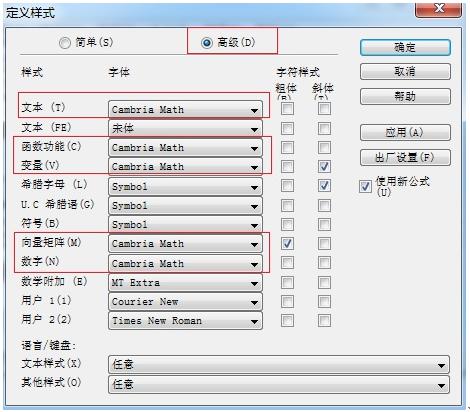
4.如果想让公式依然有“康巴数学”字体的风格,可以用“康巴数学”字体,看起来和“康巴数学”字体一样,但是用起来没有问题。
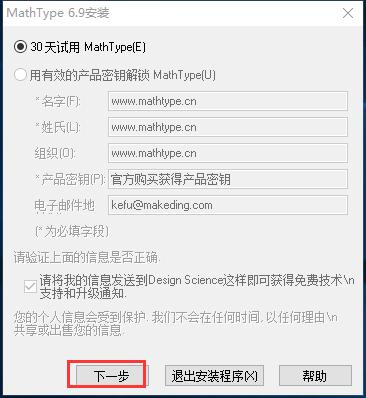
1.用户可以选择免费使用30天,然后点击下一步。
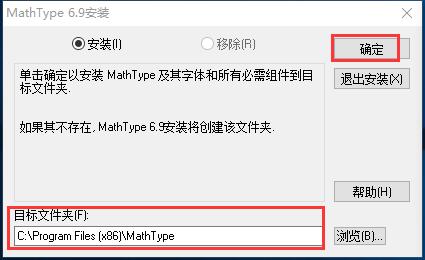
2.选择合适的安装位置进行安装。
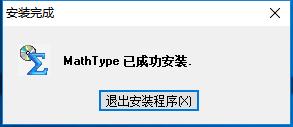
3.安装时间不长。耐心等待就好。
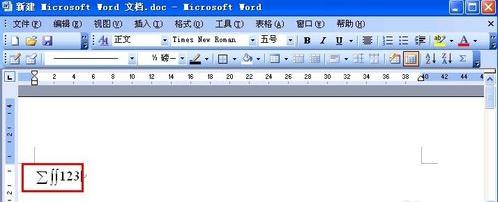
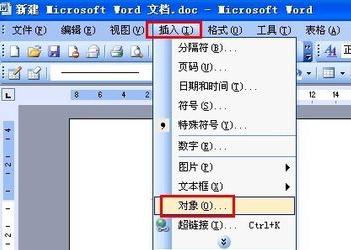
1.打开Word 2003,单击“插入”菜单中的“对象”命令。
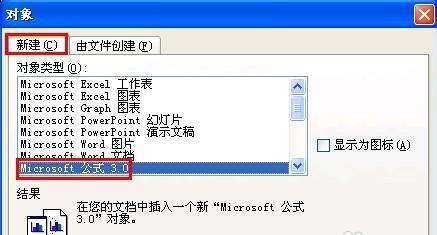
2.打开对象对话框,从新建选项卡下的对象类型列表中选择Micsoft Formula 3.0,然后单击确定。
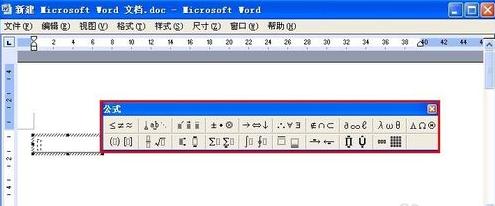
3.进入公式编辑器窗口,在公式工具栏中选择适当的数字符号。
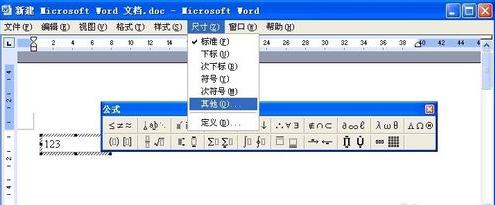
4.在公式文本框中键入一个具体的数值,选择该数值,然后单击菜单栏中的“大小”-“其他”命令。
5.打开“其他尺寸”对话框,在尺寸文本框中输入适当的数值尺寸,然后单击“确定”按钮。
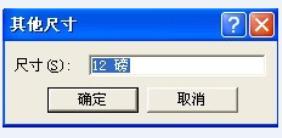
6.最后点击编辑窗口外的空白区域,返回到Word文档的界面,我们可以看到公式被图形化的插入到Word文档中。