
Epubor KCR Converter最新版
v1.0.1.195大小:87.27MB更新:2022-02-21 10:06:19
类别:应用软件系统:WinAll
包名:
大小:87.27MB更新:2022-02-21 10:06:19
类别:应用软件系统:WinAll
包名:
Epubor KCR Converter最新版本是一款专业的格式转换软件。Epubor KCR Converter最新版本允许用户根据自己的需求选择输出格式,还可以使用该工具将Kindle云阅读器下载的书籍转换成自己选择的格式。Epubor KCR Converter版本支持PDF、EPUB、TXT等格式,可以帮助用户轻松将电子书转换成各种格式。
首款支持从Kindle云阅读器提取图书的工具应用。
可以把Kindle云阅读器的书转换成没有drm的mobi文件。
一键即可更自由地阅读和备份Kindle书籍。
让你更好的阅读自己喜欢的书籍,提出用户想要阅读的各种文件。
仅适用于Kindle云阅读器,不适用于桌面应用。
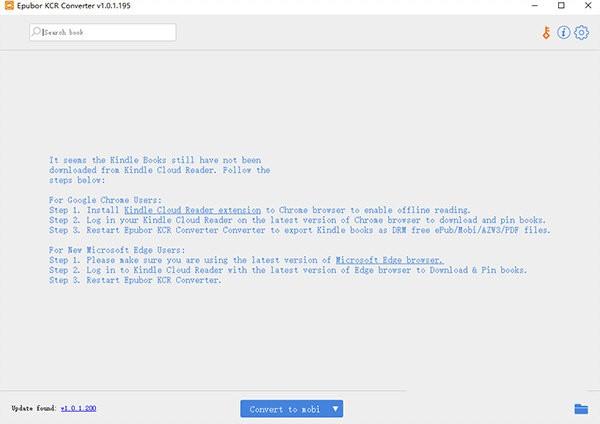
win平台上的一个电子书格式转换工具。
您可以轻松地从Kindle云阅读器导出Kindle绘本。
还支持将Kindle云阅读器绘本转换成没有DRM的Mobi文件。
使用最新版本的Epubor KCR Converter,可以更自由地阅读和备份Kindle绘本。
更好地帮助用户从Kindle云阅读器轻松导出Kindle相册。
如何从Kindle云阅读器下载Kindle图书?
第一步。如果谷歌Chme浏览器尚未安装,请安装它。
第二步。将Kindle Cloud Reader Chme扩展添加到您的Chme浏览器。
第三步。在Chme浏览器上登录您的亚马逊Kindle云阅读器。
第四步。右键点击Kindle book,选择“下载和密码本”。
第五步。Kindle图书将显示在“已下载”标签下,图书封面下有一个固定的绿色图标。
如果你用的是Micsoft Edge Chmium浏览器,如何将Kindle云阅读器转换成PDF/EPUB/Mobi/AZW3?
1.启动KCR转换器。您下载并修复的所有Kindle图书将自动出现在KCR转换器的主窗口中。
第二步。选中要转换的图书左侧的复选框,选择输出格式,然后单击“转换为& # 8230;按钮开始转换。
第三步。所有Kindle电子书都将被成功转换。完成后,会立即弹出一个文件夹来存储转换后的Kindle book副本。
第一步在电脑上安装最新的Micsoft Edge浏览器。
第二步通过Kindle云阅读器修复下载Kindle书籍。
使用Micsoft Edge浏览器访问Kindle云阅读器网站并登录Kindle帐户,右键单击Kindle图书的封面,然后单击“修复并下载”将图书下载到您的电脑。
如果无法对接和下载Kindle图书(“对接和下载图书”选项灰显),需要点击“已下载”和“立即开始使用”,设置Kindle云阅读器离线阅读。
第三步将Kindle书籍转换成AZW3/Mobi/ePub/PDF文件,不使用DRM。
现在,您需要使用Epubor KCR Converter从Kindle云阅读器中导出您的固定Kindle图书。所以,首先下载Epubor KCR Converter并安装在电脑上。
启动Epubor KCR Converter后,软件主界面会显示所有固定的Kindle书籍。接下来,你只需要选择一种输出格式,选择要转换的书籍,点击“转换”按钮就可以开始转换了。
几分钟之内,你所有加密的Kindle书籍都会被解密。是不是很神奇?现在,您可以完全控制您购买的书籍,并将它们备份到您的本地磁盘或与您爱的人分享。
问:为什么我不能在Chme上启用离线阅读?
答:请确保Kindle云阅读器Chme扩展已经添加到最新版本的Google Chme浏览器中。重启谷歌Chme浏览器,登录read.amazon.com下载kindle图书。
问:可以用火狐代替谷歌Chme下载Kindle云阅读器书籍吗?
答:目前KCR转换器仅支持Google Chme和Micsoft Edge(79 . 0 . 309 . 68及更高版本)。











