PC Cleaner
v7.2.0.15大小:6M更新:2022-02-23 12:38:16
类别:系统软件系统:WinAll
包名:
大小:6M更新:2022-02-23 12:38:16
类别:系统软件系统:WinAll
包名:
PC Cleaner(电脑垃圾清理软件)是一款来自国外的免费垃圾清理工具。使用PC Cleaner可以清理电脑中一些顽固的碎片,优化注册表。是一款功能强大的垃圾清理软件。
PC Cleaner是一款免费的电脑垃圾清理工具。虽然软件免费使用,但功能还是很强大的。使用它,你可以扫描电脑磁盘中的碎片文件,清理它们,同时,你可以清理一些无用的注册表。这些电脑垃圾堆积起来会影响运行速度。清理后,计算机的性能可以大大提高。所以用PC Cleaner定期清理是非常必要的。
1.通过删除垃圾文件和剩余项目来清理和优化注册表。
2.删除隐私和临时文件以保护您的隐私。
3.删除剩余文件以释放磁盘空间并提高性能。
4.删除断开的快捷方式
5.调整各种系统和窗口设置以获得最佳性能。
6.从Windows启动中删除不必要的程序,提高Windows启动速度,释放内存,提高性能。
7.安全设置,确保您的电脑受到主动保护。
系统垃圾文件清理
清理注册表垃圾
软件的智能清洗
零字节垃圾文件清理
系统自启动程序管理
清理系统历史记录
快速安全优化系统
IE浏览器管理
软件的智能卸载
其他辅助选项
首先,下载并安装软件。
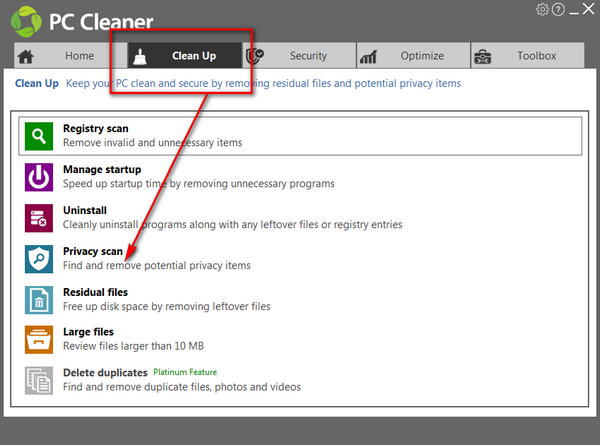
二、安装完成后,打开软件找到清洁功能,根据自己的需要进行清洁。
3.选择要清理的功能,然后单击使用。
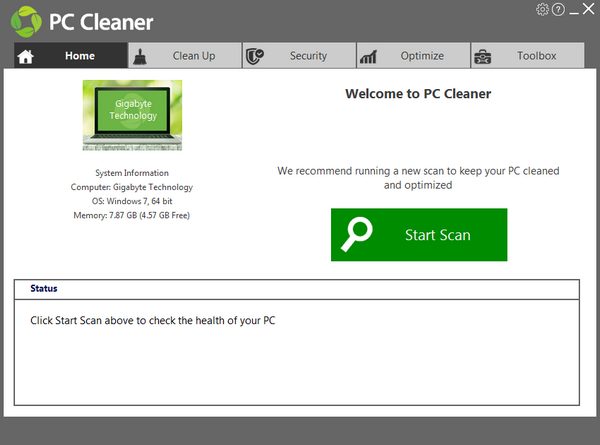
1.扫描你的电脑。
在主屏幕上,选择扫描按钮快速扫描计算机。
此扫描将显示扫描结果,并为您提供计算机状态的快速概述。
PC Cleaner将遍历扫描结果屏幕中的每个类别,删除所选项目并清理电脑。
如果某些注册表项或文件仍被其他应用程序使用,PC Cleaner将标记这些文件,并在以后尝试删除它们。最好关闭尽可能多的应用程序(浏览器、即时消息、电子邮件等)。)在用PC Cleaner扫描之前。
为了保持电脑清洁和优化,我们建议您定期扫描。
很少扫描发现要清除的“0”个项目。每次启动电脑、添加或删除程序、发送或接收电子邮件、上网等。,将生成剩余的项目。如果PC Cleaner找到的物品少于100件,我们认为是PC Clean。
2.扫描结果
“扫描结果”屏幕显示扫描结果。它显示了在以下类别中找到的项目数:
注册表项
临时注册表值
临时互联网文件和文件夹
已访问网页和互联网Cookie的历史记录
Skype等。对话记录
残余文件(垃圾文件和应用程序留下的其他文件)
的快捷方式无效
并且可以优化设置。
启动时加载的程序
安全问题
如果不想优化它们,可以取消选择它们。单击更多链接将显示扫描过程中发现的内容的详细信息。指向优化设置和优化设置的链接将显示可应用于您的计算机的功能设置。启动链接将显示启动管理器。修复安全问题链接将显示安全菜单。
单击立即修复按钮优化您的计算机。
3、注册表
Windows注册表存储了Micsoft Windows的设置和选项。随着时间的推移,注册表的大小逐渐增大,到处都是无效和过时的数据。
PC Cleaner可以帮助您清理和优化注册表,以提高计算机的性能。从注册表菜单中,您还可以创建自定义注册表扫描,并备份和恢复注册表。
注册表扫描
在“注册表”选项卡中,选择“立即扫描”选项,在注册表中搜索要清理和优化的项目。/[/k0/
软件位置-控制面板中列出的程序不再安装或存在其他配置问题。
共享/已知程序-指向系统中不再存在的多个应用程序正在使用的文件的指针。
文件关联-指向系统中不再存在的程序的文件类型。
Com/Active X-Windows注册表中无效的Com或Active X条目可能会导致应用程序故障、系统崩溃或丢失。
接口/类型-接口和注释类型之间存在关系的程序可能会导致程序错误。
启动程序列表-启动菜单中的快捷方式指向不再存在的程序。
卸载条目-无效条目通常是由不正确的应用程序安装或卸载引起的。
帮助和资源-对不再可用的帮助文件和资源的引用。
字体和声音-丢失或不正确的字体或声音文件可能会导致应用程序错误。
临时注册表值-这些临时值增加了注册表的混乱,可以安全删除。
要获取有关找到的项目的更多信息,请单击红色下划线的文本,该文本显示了为该特定类别检测到的项目数。
选择“立即修复”按钮来清理和优化注册表。
注册表选项
自定义注册表扫描
默认情况下,选择所有注册表区域进行扫描。要从未来的注册表扫描中排除某些区域,请执行以下命令:
1.从注册表菜单中,单击自定义注册表扫描。
2.在“自定义注册表扫描”窗口中,取消选中您不想在未来扫描中包括的注册表任何区域旁边的框。
3.单击保存保存更改。
注册表备份和恢复
PC Cleaner使清理和优化注册表变得非常安全和容易。但是,如果您发现删除任何注册表项会导致某些软件程序运行不正常或计算机启动时间过长,您可以始终使用备份将计算机恢复到上次已知的良好配置和恢复功能。
从注册表菜单中,单击备份和恢复注册表。
“备份”菜单上的选项包括
创建系统还原点-创建当前系统配置的备份,如果删除注册表项后遇到任何问题,也可以恢复该备份。任何使用Windows 7、Vista或XP的人都可以使用这个功能。创建系统还原点后,您可以通过以下方式访问它:Windows开始|所有程序附件|系统工具|系统还原。
备份注册表-创建当前注册表的备份副本,如果删除注册表项后遇到任何问题,也可以恢复该副本。单击备份注册表,并选择要包括在备份中的注册表区域。
从以前的备份恢复-我们建议您在恢复注册表时要小心,因为这会影响您计算机上不同软件产品的运行。从备份菜单中单击从以前的备份恢复,选择要恢复的备份,然后单击恢复。