Free Monitor Manager
v3.3.85.297大小:3M更新:2022-02-23 12:38:11
类别:系统软件系统:WinAll
包名:
大小:3M更新:2022-02-23 12:38:11
类别:系统软件系统:WinAll
包名:
管理显示器免费显示器是当今互联网上常用的软件之一。软件绿色安全无毒,让你放心使用!如果显示器管理免费显示器Mar是你需要的工具,快来!
默认情况下,它安装在C: user administrator appdata local freemonitormar.com freemonitormar中
复制应用后,可以卸载独立使用,即成为绿色工具。
无广告免费弹出窗口,多显示器配置保存:
不使用额外的三个充电功能也没关系:鼠标左键直接转到配置文件,热键设置,应用指向指定的配置。
自由监视器标记倾向于使用直接发送到监视器的特殊命令来控制您的监视器。然而,并非所有显示器都允许这样做。在这种情况下,自由监控标记将处理卡数据以实现所需的行为。请注意,在这种情况下,对比度滑块可能会被禁用(此功能目前尚未实现)。
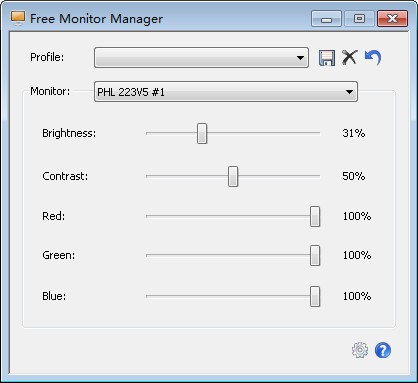
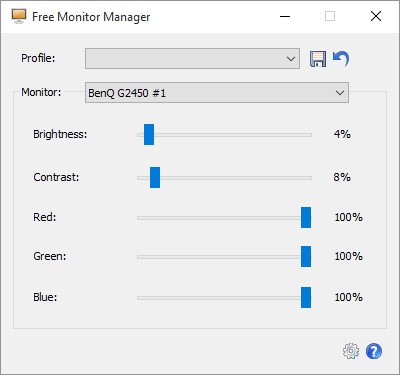
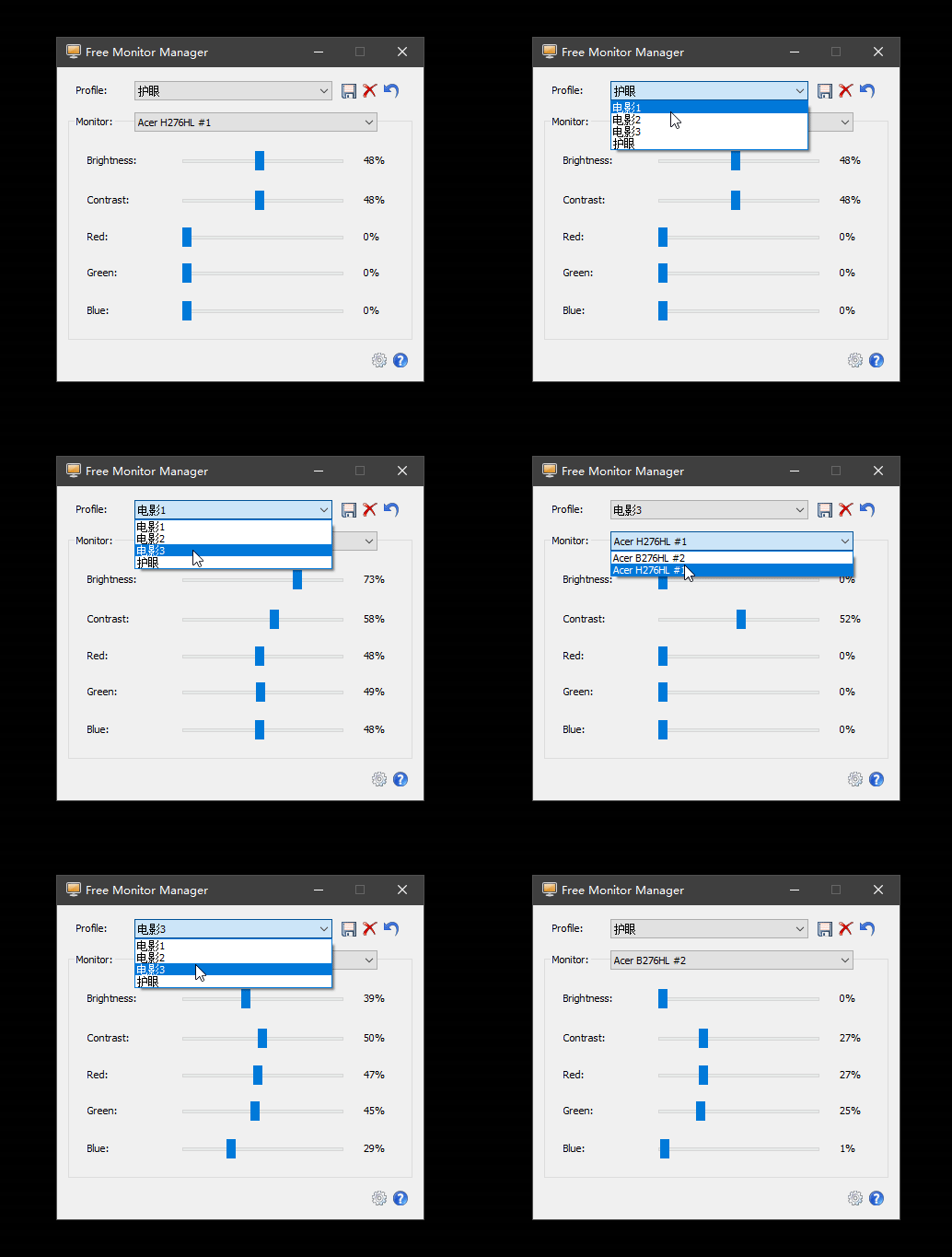
1.使用主窗口中的滑块调整显示器的设置。
这是在主窗口:监视器名称。
# 1表示其在自由监视器标记记录中的内部编号。您可以使用监视器字段在可用监视器之间切换。
配置监视器后,您可以使用“配置文件”字段右侧的“保存”按钮将设置保存到配置文件中。
安装自由监视器标记时,您总是可以轻松恢复原始设置。只需单击“”字段右侧的撤消按钮。
提示:您已经将亮度和对比度设置为0%,您想进一步调暗显示器的亮度吗?您可以为此减少蓝色、绿色和红色值(例如,将它们全部设置为50%或更少)。
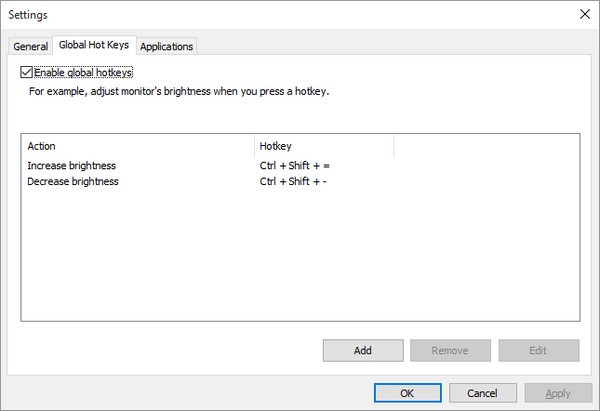
2.使用全局热键调整显示器的设置。
当前功能:您可以指定任何需要的组合键(有一些限制)来更改亮度和/或对比度。
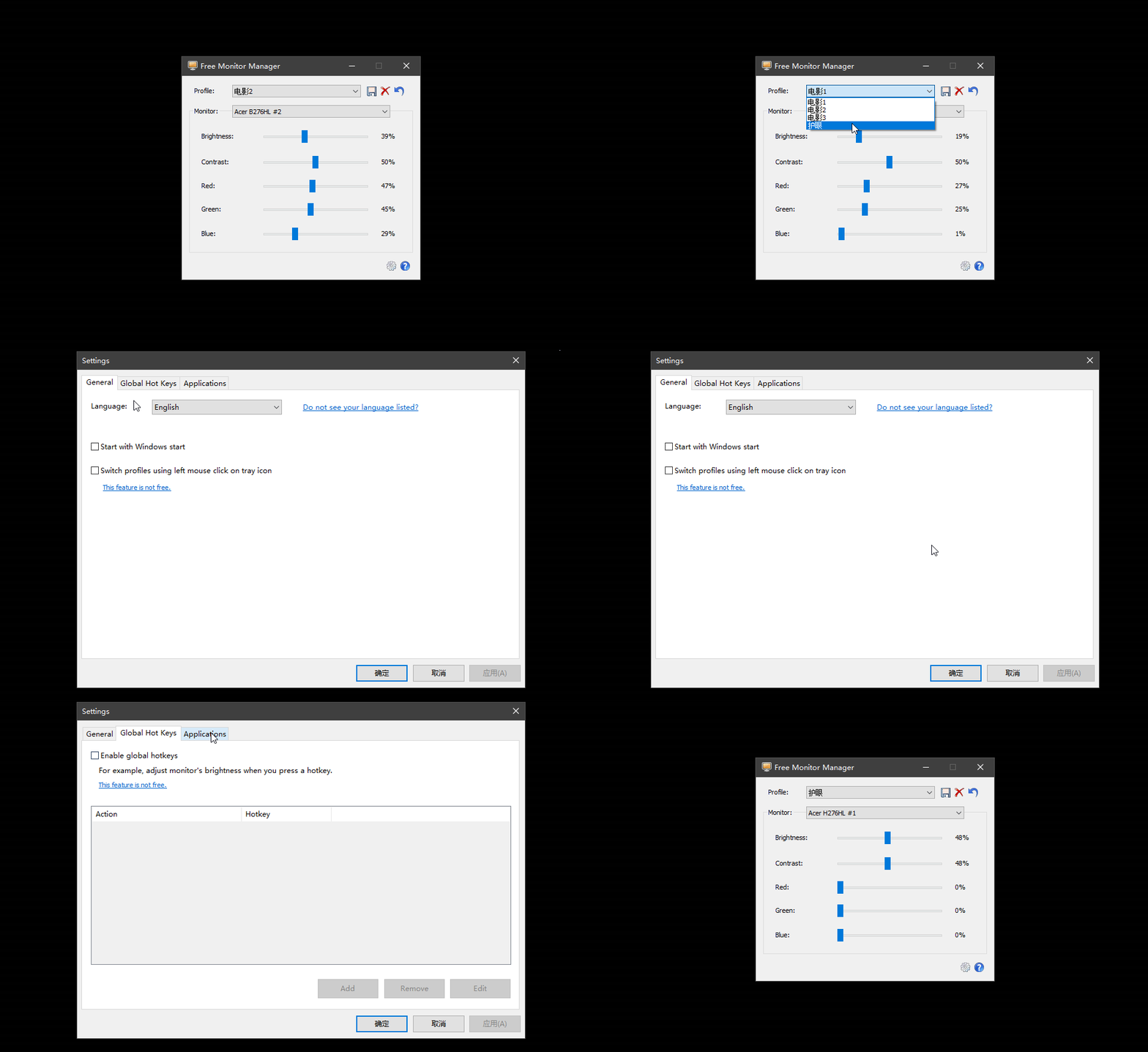
您可以在设置窗口中配置此功能:
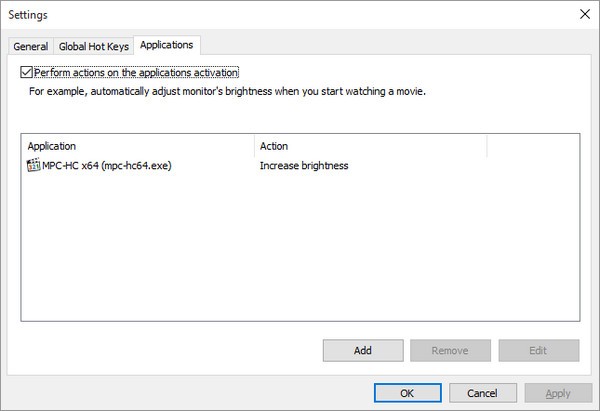
3.激活应用程序时自动调整显示器的设置。
当您启动或切换到某些指定的应用程序时,自由监视器标记可以自动调整设置(当前是亮度和/或对比度)。
例如,当你开始看电影时,它可以增加亮度。
您可以在设置窗口中配置此功能:
请注意,当前不支持Windows Store应用程序。
免费显示器标记将自动识别您的显示器,并默认显示当前方案。您可以拖动软件底部的滑块来调整亮度、对比度和RGB值。如果每次都想快速调整,可以设置后点击右上角的“保存”按钮保存为方案,下次可以快速切换方案。右下角的“设置”按钮可以用来设置快捷键,快速增加或减少亮度和对比度。