SSKU盘修复工具
v1.1大小:568K更新:2022-02-23 12:38:08
类别:系统软件系统:WinAll
包名:
大小:568K更新:2022-02-23 12:38:08
类别:系统软件系统:WinAll
包名:
sskU磁盘修复工具是一款非常好用的u盘修复软件。当用户从USB接口拔下u盘时,如果用户忘记直接从USB接口卸载u盘,或者卸载不完全,或者因为错误,u盘可能会损坏。这个时候,这个软件可以帮你修复u盘,让你快速修复你的u盘!
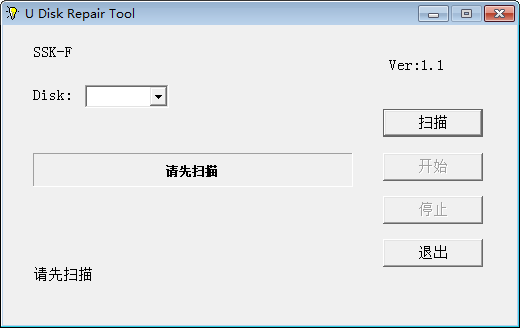
u盘修复工具是一款绿色小软件,简单小巧,打开后不用安装即可使用。它可以检测、划分存储区域,并为u盘设置安全区域。适用于爱尔康安国AU6984和AU6986控制的u盘。插入u盘后,先扫描,然后点击开始。
1.支持u盘优化和高低位格式化,支持设备类型设置。
2.u盘的类型可以设置为u盘启动盘或加密盘。
3.支持调整u盘分区大小,设置LED空闲状态和LED闪烁频率。
4.可以设置坏磁区大小,调整u盘工作电流。
5.模式设置:普通盘/PureMode/本地盘/只读盘/光盘/AES盘,请使用专用工具/autorun/wtepect。
依次打开控制面板、管理工具、计算机管理、存储、磁盘管理,会出现如图所示的界面。右键点击“磁盘1”,选择“初始化磁盘”,直接点击“确定”。初始化后,u盘的状态变为“在线”。(注意:此时应打开u盘的锁,否则会出现如下提示:“由于介质写保护,请求的操作无法完成。”)
右键点击右侧白框,选择“新建磁盘分区”,进入“新建磁盘分区”向导,直接点击“下一步”,选择分区类型(主磁盘分区、扩展磁盘分区或逻辑驱动器),一般选择主磁盘分区。(注意:以下对话框将按顺序出现,因此这里不会给出屏幕副本。)
选择磁盘空间容量,通常使用默认大小。
分配驱动器号(或不分配)。
选择“根据以下设置格式化此磁盘分区”,设置格式化形式(文件系统类型、分配单元大小、卷标)(不选择快速格式化)。
成功完成格式化向导。单击“完成”,等待格式化完成。格式化后,u盘的状态显示为“状态良好”,也就是说,你完成了。
注意事项:
这种修复方法一般可以恢复u盘。但是,这种修复方法也有一个缺点,那就是无法恢复u盘上的原始数据(所有数据都丢失了!!!)。如果u盘上的原始数据不是很重要,这个方法比较实用。
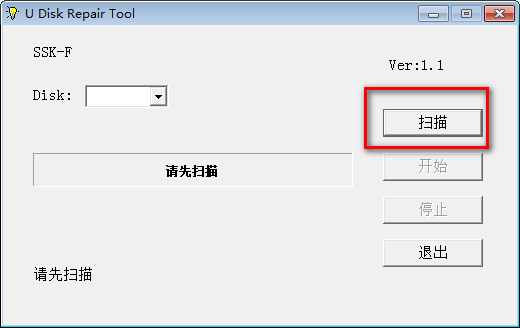
首先,下载并打开软件。首先,插入u盘,点击扫描。
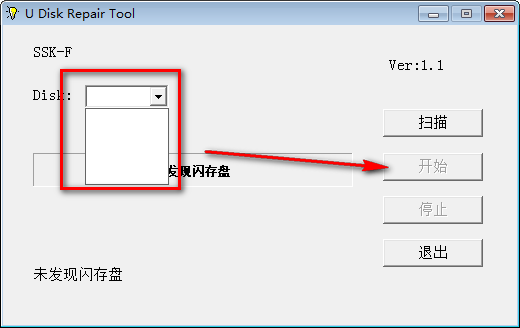
其次,选择要修复的u盘,点击开始修复,等待一会儿。
1.下载压缩包,解压缩,然后双击安装程序。
2.接受安装协议
3.选择安装位置
4.选择开始菜单。
5.安装过程中,请安静等待。
6.完成安装,然后单击“完成”。