DeskGrid
v1.0大小:7M更新:2022-02-23 12:37:59
类别:系统软件系统:WinAll
包名:
大小:7M更新:2022-02-23 12:37:59
类别:系统软件系统:WinAll
包名:
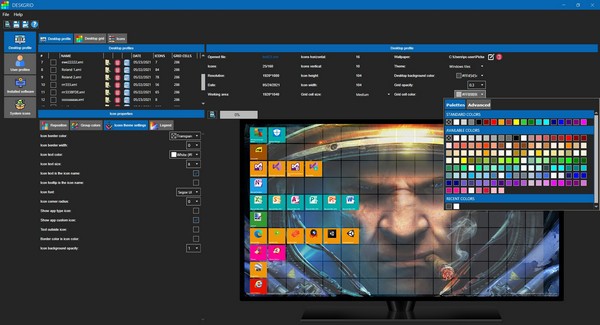
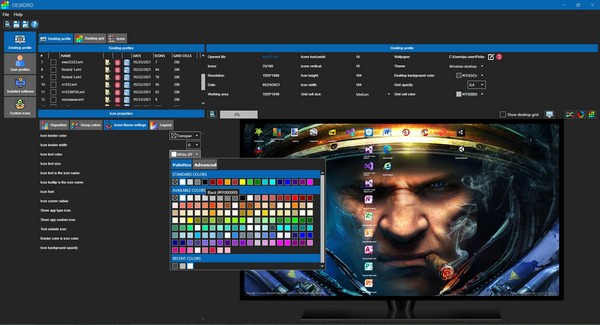
DeskGd是一个完全可定制的windows桌面覆盖,用于根据Windows桌面图标的样式创建自定义的Windows桌面覆盖(桌面配置文件)。您可以(除其他外)将分组颜色应用于图标,以不同的方式重组和排序图标,并将主题应用于桌面覆盖。
首先,你要弄清楚你想在下面的工具栏放什么。基本上,常见的应用程序都有图标来放置或更改文件夹。总之,你要想清楚!
1.使用开始后退将工具栏修改为透明
2.将下方要放置的图标更改为透明(最好在这些任务之前使用黑色壁纸,否则很难看清透明图标),右键可以更改。把我分享的白色图标换成我想要的就可以了。
3.如何把图标放在状态栏中间?
1.首先,在那个磁盘上的任何地方创建一个新文件夹。不要放任何东西在里面,只留下一个空文件夹。
2.右键单击任务栏,选择工具栏,现在创建一个新的工具栏,然后选择刚刚创建的空文件夹,然后可以在任务栏的右下角看到新创建的文件夹。
3.右键单击任务栏并移除锁定任务栏前面的挂钩。可以看到任务栏的左右两边都有一个竖条。
4.将鼠标放在右侧的竖线上,右键单击,并移除显示文本和标题的挂钩。现在刚建的文件夹没了,只剩下竖条了。
5.再次点击右手边的竖线,一直向右拖,拖到最左边,左边的竖线会自动跳到最右边。
6.现在点击右边跳出来的竖条,拖到中间位置,OK,把常用的文件图标拖到中间竖条的后面后,右击任务栏,勾选锁定任务栏,一切就OK了。
4.想要好的壁纸,可以去steam下载壁纸引擎。
该程序提供以下主要功能。
创建并保存多个自定义桌面配置文件(桌面覆盖)。您可以通过扫描当前的windows桌面图标来创建新的桌面配置文件,或者从体验网格开始。
轻松地在桌面配置文件上自动分组、重新定位和排序图标。
为你的图标创建自定义图标包的功能。
创建自己的调色板的功能。
应用不同的主题(窗口平铺/窗口桌面等)。)到你的封面,并改变各种封面主题,并完全根据你的口味定制。
从您安装的程序列表中轻松创建图标。
基于用户配置文件创建桌面配置文件。
查看已安装程序的基本统计信息。