Win10优化工具
v101.0.1大小:1M更新:2022-02-23 12:37:57
类别:系统软件系统:WinAll
包名:
大小:1M更新:2022-02-23 12:37:57
类别:系统软件系统:WinAll
包名:
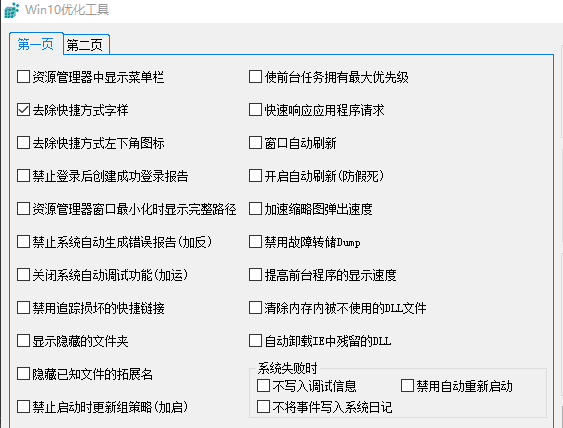
Win10优化工具是网友制作的多功能WIN10系统优化工具。它可以用Win10优化工具轻松优化计算机。它是一种适合操作和维护的工具。
1.菜单栏显示在浏览器中。
2.删除单词快捷方式
3.移除快捷方式左下角的图标
4.禁止在登录后创建成功的登录报告。
5.浏览器窗口最小化时显示完整路径。
6.禁止系统自动生成错误报告(加号和减号)
7.关闭系统自动调试功能(出货)
8.禁用跟踪损坏的快捷链接。
9.显示隐藏的文件夹
10.隐藏已知文件的扩展名称。
11.禁止在启动时更新组策略(加号)
12.使前台任务具有最高优先级。
13.快速响应应用程序请求
14.窗口会自动刷新。
15.打开自动刷新(防止假死)
16.加快缩略图弹出速度。
17.禁用崩溃转储
18.提高前台程序的显示速度。
19.清除内存中未使用的DLL文件。
20.自动卸载IE中剩余的DLL
21.[系统故障时]不要写调试。
22.[系统出现故障时]禁用自动重启。
23.[当系统出现故障时]不要将事件写入系统日志。
24.Windows Defender安全和健康服务已禁用。
25.Windows Defender安全中心服务已停止并启用。
26.Windows更新已停止并启用。
27.中断窗口更新路径
emm & # 8230目前只有这27个功能可用。
你有什么好的意见或建议在下面评论?~
Windows Defender即将关闭Win10自带的杀毒软件。
Windows Update关闭Win10的自动更新。
常见开关:显示已知文件扩展名,设置窗口动画...很多好用的设置不需要到处搜索,一次就可以在这里完成!
应用缓存清理:彻底清理切片应用(Windows Store应用)的缓存,精简系统,让Win10更快!
软件管家:轻松收集和安装你喜欢的软件和系统主题,100%纯净,100%屏蔽插件,100%不受干扰。
Win+X快捷菜单管理:右击开始按钮或按Win+X快捷键弹出菜单,最后可自定义!
右键菜单快捷组合键功能:只需在桌面上右键,即可打开常用程序,关机重启!
桌面显示图标控制:控制面板、IE浏览器、回收站...桌面常见图标,来去自如,听我说!
设置向导:在最短的时间内将Win 10调整到最佳状态,让电脑轻松上手!
1.在本网站下载Win10优化软件,双击即可。解压缩后,会出现一个安装界面。这里建议将软件安装在D盘,勾选“创建win10优化快捷方式”,点击“立即安装”
2.Win10优化正在安装,过程非常快。请耐心等待。
3.Win10优化安装完成后,点击“立即体验”
1.这个程序是用简单的语言写的。一些反病毒软件可能会产生误报。请加白名单,放心使用!
2.如果功能被安全软件拦截,请允许软禁修改并加入白名单!~
3.以管理员身份运行!
4.软件没有内置检测,更新检测,所以你可以时不时来这里看看有没有更新。
5.首次启动软件时,将在软件所在的目录中生成一个备份注册表值。如果您需要移动软件,请将其与目录中的config.json文件一起移动,以防止备份文件丢失并导致错误!
1.进入Win10优化界面。接下来,让我们一起了解win10优化,然后单击[安装向导]
2.弹出设置窗口。设置后,单击[下一步]
3.根据自己的工作习惯和使用要求进行设置后,点击【下一步】。
4.设置前点击【完成】确认。
5.接下来,了解应用程序缓存清除。
6.点击本模块,软件会列出系统上的软件供用户选择,点击“扫描”
7.检查软件以扫描垃圾文件,然后单击清理。
8.开启右键菜单快捷键功能。
9.单击“添加”菜单项,将所需的快速启动程序添加到右键菜单中,这样启动时就不需要浏览各种文件夹。
10.桌面显示图标,顾名思义,就是管理桌面图标是否显示。
11.如果你不想在桌面上看到这些图标,就不要选中它们。