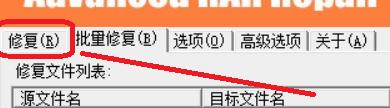
Advanced RAR Repair最新版
v1.2大小:0.73M更新:2022-02-23 12:36:46
类别:系统软件系统:WinAll
包名:
大小:0.73M更新:2022-02-23 12:36:46
类别:系统软件系统:WinAll
包名:
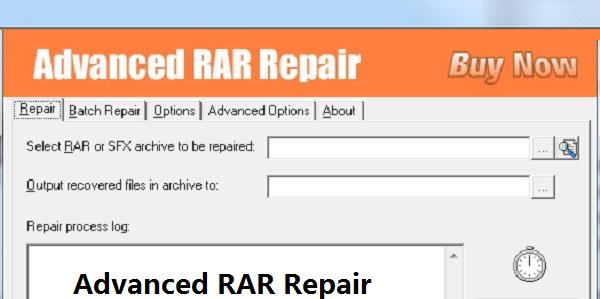
Advanced RAR Repair最新版本是一个针对rar文件的修复软件。Advanced RAR Repair采用先进技术扫描损坏的RAR压缩文件,尽可能还原您的文件,让您大大减少文件带来的损失。并且Advanced RAR Repair还支持修复RAR和自解压介质中的文件,如软盘、Zip盘、CDROM等。
1.支持所有RAR和自解压文档版本的修复。
2.支持多卷和固态压缩压缩文档的恢复。
3.支持修复RAR和介质中的自解压文件,如软盘、Zip盘、CDROM等。
4.支持批量RAR和自解压文件的修复。
5.支持16777216TB(例如17179869184 GB)大RAR文档修复。
6.支持与Windows资源管理器集成,以便您可以通过资源管理器的上下文菜单轻松修复RAR压缩文档。
7.支持拖拽。
8.支持命令行参数。
1.提供计算密码所需的估计时间;
2.可以中断计算和恢复以继续先前的计算。
3.强大的RAR/WinRAR密码破解工具。
4.支持各种AES-128算法加密的RAR/WinRAR压缩包。
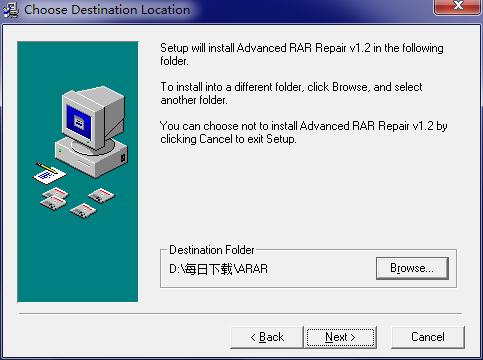
1.在马蒙下载库中下载Advanced RAR Repair,将其解压到当前文件夹,点击。exe应用程序,进入安装向导界面,并选择软件安装位置的界面。马蒙下载库小编建议用户安装在D盘,选择安装位置,点击下一步。
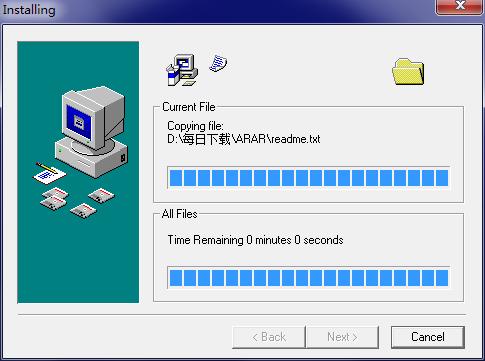
2.正在安装Advanced RAR Repair。用户会耐心等待一段时间。
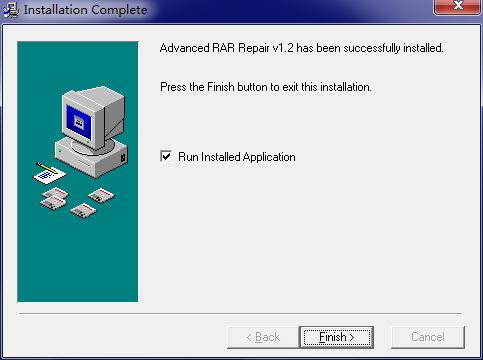
3.Advanced RAR Repair安装完成后,点击完成。
1.打开Advanced RAR Repair软件,在红框中选择您想要执行的功能。可以进行以下功能:修复、批量修复、选项、高级选项等;
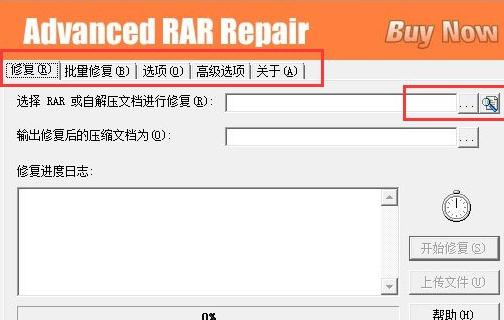
2.如果选择了[修复],在右边的红框中选择要修复的文档,然后单击[开始修复];
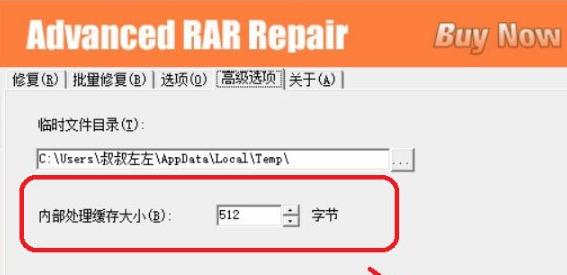
3.【高级选项】支持设置内部缓存大小,修复时可以提高扫描速度。
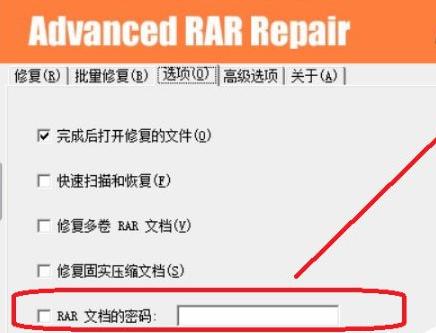
4.【选项】支持设置rar文件的密码,方便你一次打开多个rar文件;
5.【批量修复】支持批量修复处理,可以同时修复电脑上出现错误的rar程序。
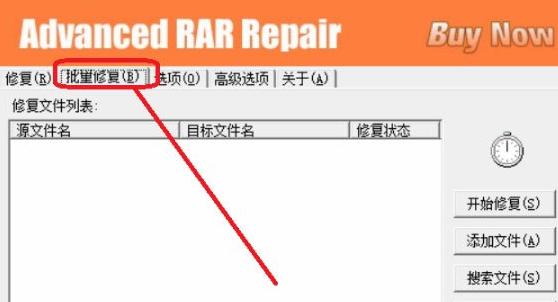
问:高级rar修复如何使用修复功能?
答:1。打开软件,在电脑上加载一个rar文件,然后点击输出文件,设置需要保存的地址。点击“开始修复”,以便完成所有项目。
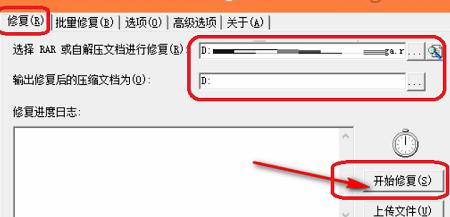
问:高级rar修复如何使用批量修复功能?
答:1。进入软件主界面,点击右侧的批量修复功能,加载所有rar文件,搜索文件,删除文件;单击添加文件选择一个文件。加载文件后,单击立即修复。
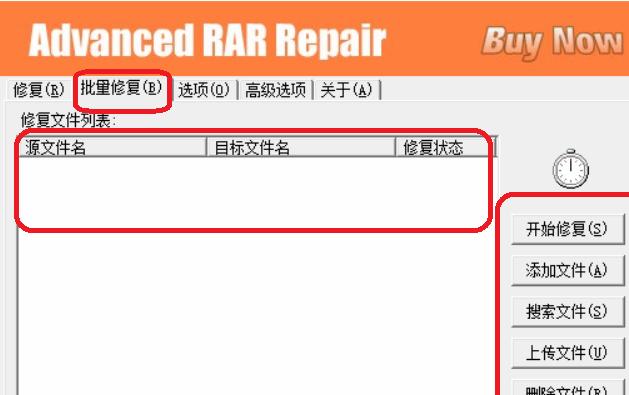
问:使用高级rar修复软件时,程序没有响应?
答:1。您可以尝试关闭应用程序,然后重新打开它。
2.如何解决压缩文件结尾不可预知的问题?
3.使用软件选择“修复”功能。