云端课堂
v7.10.2大小:123.97M更新:2022-02-25 12:52:46
类别:教育教学系统:WinAll
包名:
大小:123.97M更新:2022-02-25 12:52:46
类别:教育教学系统:WinAll
包名:
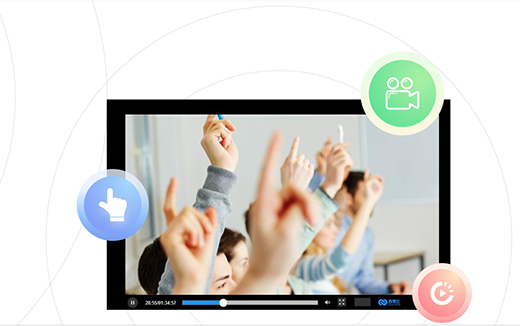
云端课堂是一个优秀的直播教学平台。云端课堂电脑版还可以直接支持在线课堂云录制,一键开启,还可以查看快速生成的现场回放。而且直播教学还可以直接互动,直接问自己不知道的问题,提高学习主动性。支持手机版、Windows和Mac版,多终端协同大大提高课堂教学效率。云端课堂海量教学数据可以高效共享,高清画质的实时交互更有趣。
1.高清晰度和稳定性&:流畅
支持客户端UDP私有协议,延迟低,抗网络抖动能力强,为用户提供更流畅稳定的互动直播教学体验。
2.电子白板和多格式课件
支持在云端便捷的在线同步和分享,板书、画图随心所欲,办公、图片全支持。
3.丰富的多人互动
支持公屏群聊,成员展示,文字表情完美协调,成员列表清晰可见。
支持多种发言模式,学生举手,老师邀请,老师点名,还原真实互动教学场景。
4.一键开启实时云录制
支持在线课堂云录制,一键开启,快速生成直播回放,精彩内容轻松回顾。
一站式教育平台
我们为您提供专业直播和点播教育。
一站式解决方案让你专注内容和业务,快速搭建线上直播平台不再是梦想。
稳定、流畅、高清的画质
自建CDN网络并联合多个知名CDN,覆盖各省市节点,保证了用户在各种网络节点下的流畅观看体验。
轻松集成全面覆盖
提供从网页到andid、iOS等全方位解决方案。,简单集成SDK就能快速上线。
架构大规模并发
经历了海量数据承载能力的实战考验,整体架构支持炸弹扩展,轻松支持1万到10万的在线直播需求。
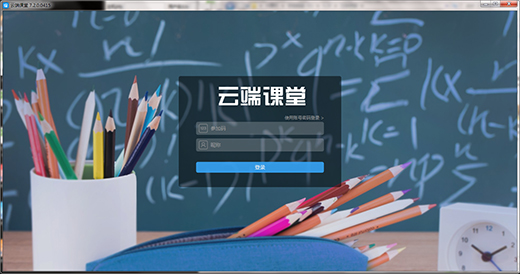
1.先在官网注册,然后就可以登录使用了。
2.登录已注册的网络教学。
3.打开或关闭麦克风
点击“课堂”按钮自动打开麦克风。如果您需要关闭它,请单击左下角的麦克风图标将其关闭。
4.打开或关闭相机
上课时,点击左下角的摄像头图标打开摄像头,点击关闭摄像头。
5.检查学生的摄像头屏幕。
首先学生要处于演讲状态,在电脑客户端打开摄像头。教师需要点击“发言列表”才能看到学生的图片。
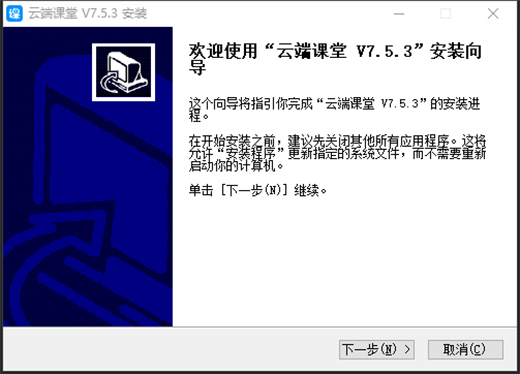
1.双击要安装的文件,可以选择安装的语言,根据自己的需求选择。
2.进入安装向导,然后单击下一步。
3.检查安装的协议后,单击同意安装。
4.选择需要安装软件的位置。
5.等待软件安装
6.安装完成后,点击完成直接使用。