PDF To JPG Expert
v2.7大小:8M更新:2022-02-25 12:50:10
类别:应用软件系统:WinAll
包名:
大小:8M更新:2022-02-25 12:50:10
类别:应用软件系统:WinAll
包名:
PDF To JPG Expert是一个广泛使用的将pdf转换为jpg的工具,并且PDF To JPG Expert支持受密码保护的PDF文件。PDF To JPG Expert最新版本还可以将pdf文档转换成jpg、png、tiff、raw等图像格式。转换效率高,效果好。支持设置质量、大小、尺寸、格式等参数。,并可转换成JPG、PNG、BMP等格式。
1.双击安装文件进入PDF To JPG Expert欢迎安装界面,点击下一步。
2.阅读许可协议,然后单击“我同意”表示同意。
3.选择PDF To JPG Expert的安装位置。默认为“C:PG RAM files(x86)4 dots softwarePDF To JPG Expert”。如果要修改bwse,确认后点击安装开始安装。
4.安装完成
步骤1-添加要转换的PDF文档
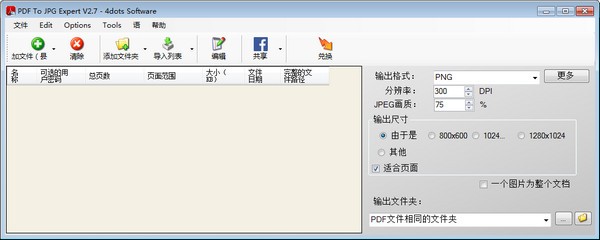
首先,通过按工具栏中的添加按钮或在网格上拖放,选择pdf文档以将pdf转换为jpg,或pdf转换为png,或PDF转换为bmp。
您也可以添加包含PDF文档的整个文件夹,只需按“添加文件夹”按钮指定一个文件夹。
如果PDF文档受用户密码保护,您将被要求输入密码。如果PDF文档受所有者密码保护,它将自动从文档中删除。
步骤2-指定页面范围
您也可以选择指定要转换的pdf文档的页面范围。您可以通过双击网格中的pdf文档行来指定页面范围。另外,支持多个页面范围,但是需要用逗号分隔,比如10-20,50-60,75-80。在所有其他情况下,整个文档将被转换为图像。
步骤3-指定输出格式、分辨率、输出文件夹等。
选择所需的输出图像格式。您可以选择一种最常用的图像格式。此外,您可以按“更多”按钮,这使您能够从pdfתjpg专家支持的35种不同图像格式中选择一种。
此外,您可以指定所需的图像分辨率和JPG图像的质量。
此外,您可以指定要生成的图像的大小。默认为“原样”,这意味着整个文档页面将被转换为图像。
之后,您可以选择输出文件夹是PDF文档的文件夹还是其他文件夹。您也可以按下打开输出文件夹按钮,直接在窗口资源管理器中打开输出文件夹。
第4步-转换
1.安装open PDF To JPG Expert版本后,点击【添加文件】或【添加文件夹】选择文件或home的整个文件夹中的PDF文件加入;调整输出选项,包括图片格式、分辨率、质量、尺寸和存储路径,然后按[转换]输出。
2.每页输出一个绘图文件。
1.将PDF文件拖到软件中
2.在界面右侧设置输出格式。
3.最后点击【交流】,因为软件的中文界面是机器翻译,但是不影响体验。
将PDF转换为JPG。
绝对免费,多语言。它已经被翻译成38种不同的语言。
在批处理模式下将pdf保存为jpeg
有密码保护的Pdf文件转换。
应用程序不需要安装Adobe Acbat软件。
指定页面范围、分辨率、图像质量、尺寸、颜色等。