Batch Extract Images from Office
v1.1大小:436K更新:2022-02-25 12:50:10
类别:应用软件系统:WinAll
包名:
大小:436K更新:2022-02-25 12:50:10
类别:应用软件系统:WinAll
包名:
批量提取图像fm Office是一款小巧、简单、实用的图像提取软件。用户可以通过Office的批量提取图片功能从powerpoint中批量提取图片,简单方便。
下载最新的批量提取图像的办公软件包,将其解压缩,并运行“exe。文件"
双击进入安装向导,然后单击下一步。
安装前请阅读协议,然后单击我同意。
选择安装位置,默认驱动器C,然后单击安装。
正在安装最新版本的批量提取图像fm Office,请耐心等待。
完成安装,单击“完成”退出安装向导。
如何指定要处理的Office文档
要指定要提取其图像的office文档:
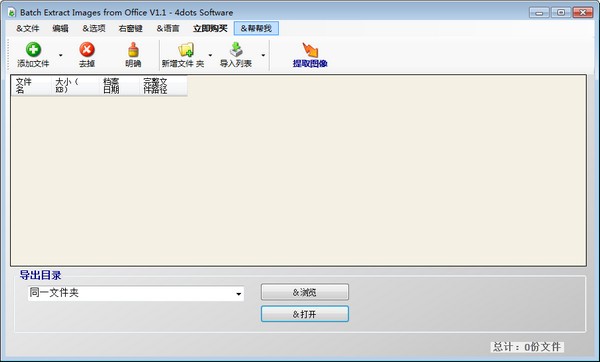
按下主屏幕上的“添加音频”按钮,选择要添加的office文件。您也可以按“添加文件夹”按钮来添加特定文件夹的全部内容。
您也可以拖放Word文件或带有Office文件的文件夹来添加它们。
要从列表中删除office文件,请在网格中选择它,然后按“删除”按钮。要清除列表中的所有office文件,请按“清除”按钮。
如何导入office文件列表
若要导入office文件列表,请按工具栏上的“导入列表”按钮。
列表文件的每一行都应该有一个Office文件路径。
如何指定选项
批量提取图像fm Office & # 8211主屏幕
从“选项”菜单中选择“选项”,从办公室的选项屏幕中访问批量提取图像。
您可以在这里指定输出文件名模式,即图像的输出文件名。
在文本框中,您可以输入文本、图像计数器的变量[N]、文档文件名的变量[DOC]、文档周期的变量[DATE]以及文档周期和时间的变量[DATE]。
此外,您可以指定输出图像格式和jpeg质量。
从powerpoint中批量提取图像的最后一步
最后,指定图像的输出文件夹后,按“提取图像”按钮,等待应用程序完成工作。
最后,输出文件夹将在窗口资源管理器中打开。
如何更改用户界面语言
当应用程序第一次启动时,它会要求您输入所需的用户界面语言。
您也可以从“语言”菜单中更改用户界面语言。
该应用程序支持拖放操作,非常易于使用。
您还可以轻松设置输出文件名模式和输出图像格式和质量。
您还可以添加文档文件夹或导入文档列表文件。
该应用程序也是多语言的,被翻译成39种不同的语言。
从powerpoint中批量提取图像
从办公文档中批量提取图像
从word文档中提取图像
从excel中批量提取图像
支持拖放
为Word文档添加文件夹
导入文档列表文件
许多语言被翻译成39种不同的语言。