Adobe Reader XI官方中文版
11.0.0大小:72.34MB更新:2022-02-28 14:05:46
类别:应用软件系统:WinAll
包名:
大小:72.34MB更新:2022-02-28 14:05:46
类别:应用软件系统:WinAll
包名:
Adobe reader xi简体中文版是由Adobe公司开发的用于查看、阅读和打印PDF文件的软件。Adobe reader xi简体中文版,也称为PDF reader,是唯一可以打开各种PDF内容(包括表单和多媒体)并与之交互的PDF文件软件。如果你需要制作、打印和注释pdf文档,你可以在这个网站上下载这个PDF阅读器。
Acbat阅读器,1分钟了解更多!
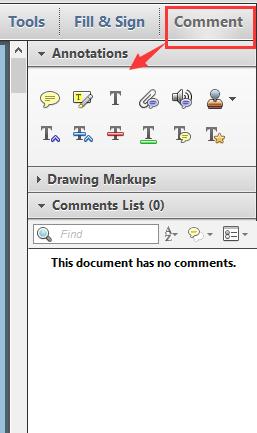
1.完整的评论功能,所有用户都可以使用便签和高亮工具;包括文字、邮票、附件、音频资料、绘图标记(如线条、剪刀、图形)和自由笔记;
2.Adobe Reader XI可以填写、标记、保存和发送您的表单;
3.将文件保存到Acbat.com,任何设备都可以访问该文件;文件也可以在移动设备上阅读。支持的设备包括,Windows Phone 7和BlackBerry Tablet OS。
4.Adobe Reader XI支持新一代Mac和Windows系统:OS X Mountain Lion和Windows 8,可在线将PDF文档转换为Word和Excel文档;
5.提高了安全性,增强了pte控制模式保护模式,有助于保护计算机软件和数据免受恶意代码的侵害。
6.简化界面,让用户更准确高效的查看。选择阅读模式以在屏幕上显示更多内容,或选择双面模式以查看跨页。

1.与同类PDF阅读器相比,Adobe Reader具有发布的优势,因此功能和兼容性非常出色。
2.文档作者可以将他们自己的PDF文档(由Adobe Acbat制作)分发给任何人,而不用担心恶意篡改。
3.Adobe Reader支持阅读缩放、错误检查、PDF转换等。
4.此外,PDF文档的批注和编辑功能,如添加阅读批注和水印,也为用户提供了很多便利。所有选项都可以在下拉菜单或工具栏中找到。
1.完整的评论功能,所有用户都可以使用便签和高亮工具;包括文字、印章、附件、音频资料、绘图标记(如线条、剪刀、图形)和自由笔记;
2.填写、标记、保存并发送您的表格;
3.将文件保存到Acbat.com,任何设备都可以访问该文件;文件也可以在移动设备上阅读。支持的设备包括,Windows Phone 7和BlackBerry Tablet OS。
4.支持新一代Mac和Windows系统:OS X Mountain Lion和Windows 8,可在线将PDF文档转换为Word和Excel文档;
5.增强的安全性有助于保护计算机软件和数据免受恶意代码的侵害。
6.简化界面,让用户更准确高效的查看。选择阅读模式以在屏幕上显示更多内容,或选择双面模式以查看跨页。
1.查看、指南、东西酒吧和搜索
最大化工作区:新视野规划、导航面板、东西列查看PDF文件的工作区。删除用户界面元素以最大化应用程序空间。
自定义东西栏:您可以通过右键单击或按ctrl键单击东西栏来轻松隐藏或显示自己的内容,也可以使用“更多内容”对话框自定义东西栏。
搜索增强:从同一个综合事物栏中查找单词或使用高等级搜索事物。在可以改变大小的浮动窗口中显示搜索结果。
2.试用和注释
点击【开会议】展开文档审核,利用互联网与他人实时交流。Acbat Connect使用Adobe Flash CS3 Pfessional和自己的会议室来进行屏幕共享、语音和会议、白板等。当你第一次点击[开始会议]按钮时,你可以创建一个免费的体验帐户。以后每次,你都可以直接去你的Acbat连接自己的会议室。
分享试玩:参与分享试玩。评论存储在中央服务器中,所有参与者都可以实时查看评论。不需要额定的服务器软件。使用网络服务器上的文件夹、Windows SharePoint workspace或Web服务器上的Web文件夹。即使Adobe Reader没有运行,评论也会被主动接收,并且可以在网络断开时主动增加。会告诉你有新评论了。防火墙外法官的评论可以合并到分享审判中。
买方:提供所有活动的具体试验。在分享审判上,具体包括法官评论数、审判截止时间、服务器状态、未读审判和更新的分享审判总结。
注释和符号的增强:检查并准确放置您使用的符号和云符号。标志导向器主动移动您放置的标志。缩小时,选定的注释会突出显示,以便于查看。旋转书封,从分离的和整合的东西栏中选择一切。
3.数字签名
旅行身份证:服务器上保存你私钥的签名服务。从Acbat认证到服务器,并承诺文档将由您存储在服务器上的证书签名。
签名预览模式和一致的查看器:在签名之前,通过删除强光、脚本、字体和其他可能纠正文档外观的动态内容来检查文档的内容。Reader主动运行[Document Complete Viewer],它现在包括在启动签名预览模式之前对[有用签名]的一致查看。
如何将Adobe reader xi设置为中文?
Adobe Reader Xi如何合并pdf文件?
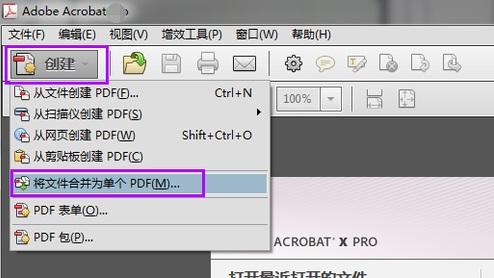
1.我们打开adobe Reader Xi软件,点击软件界面左上角的“创建”选项,在出现的菜单栏中点击“将文件合并成单个PDF”选项,然后进行下一步。
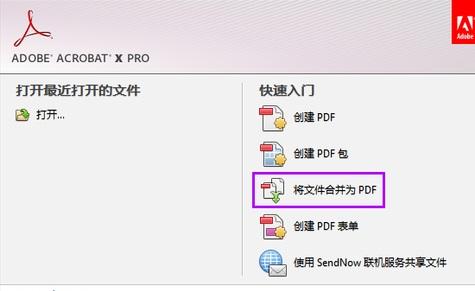
2.接下来进入下图所示的界面,点击界面中的“将文件合并成PDF”选项,我们就可以打开合并窗口了。
3.在合并文件的界面中,我们点击界面下方的添加文件选项,可以找到一个下拉菜单栏,在这里可以选择添加文件或者文件夹。
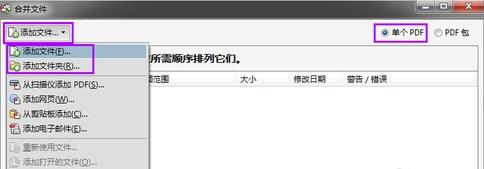
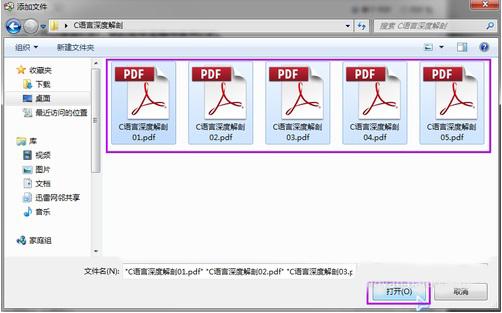
4.接下来,我们可以进入添加文件或文件夹的页面。我们需要选择要合并的PDF文件。全部选中后,我们点击界面底部的打开,将PDF文件添加到软件中。
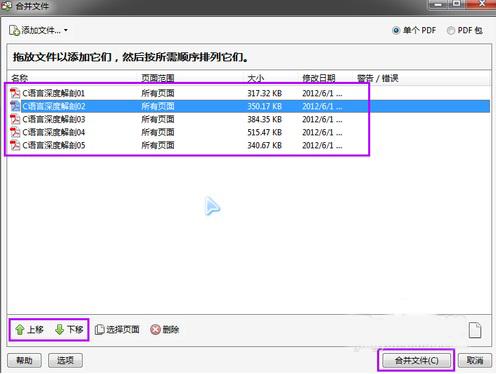
5.接下来,我们可以合并添加到软件中的PDF文件。如下图所示,我们可以先调整文件的位置。调整完成后,我们可以通过点击界面底部的合并文件来合并PDF文件。
adobe reader xi如何使用保护模式?
首先保护模式状态,选择文件>: 【属】>【高级】>【保护模式】。
默认情况下,保护模式已启用。打开保护模式,参考以下方式:
[编辑]>[首选项]。
从左栏的[类别]列表中选择[安全性(增强)]。
在[沙盒保护]区域,选中或取消选中[启动时启用保护模式]。
启用[创建保护模式日志文件]来记录事件。这些更改将在下次启动应用程序时生效。
单击查看日志打开日志文件。
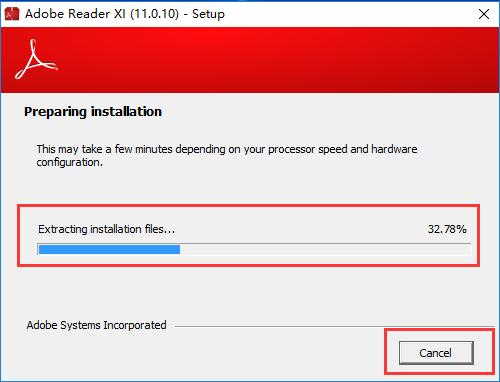
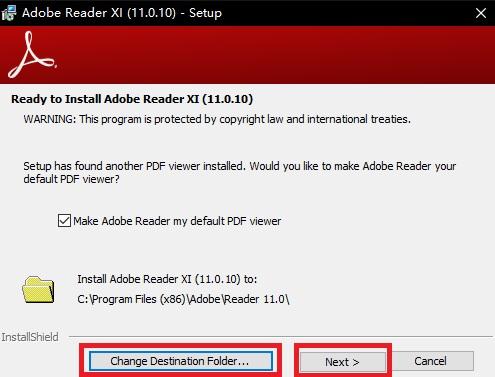
1.双击本站下载的安装包准备安装,也可以点击【取消】取消安装,达到100%后开始安装。
2.选择【更改目标文件夹】选择软件的安装位置,确认后点击【下一步】进入下一步安装。
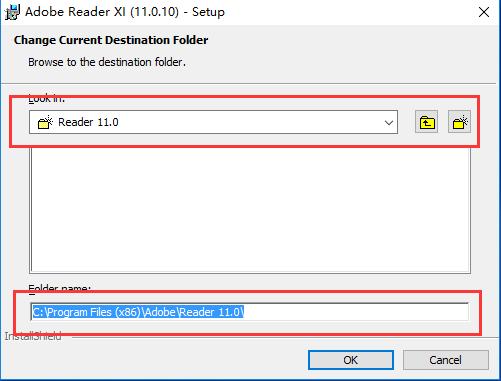
选择文件位置,点击右边的文件夹标志,选择对应的文件夹,确认后点击确定。
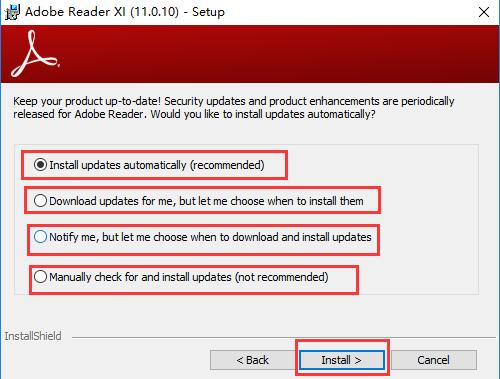
3.选择是否更新。
选项1意味着自动安装更新,
选项2表示下载更新,我选择何时安装。
选项3代表我,允许我选择何时下载和安装更新。
选项4意味着手动安装更新,
确认选项后,单击安装以确认安装。
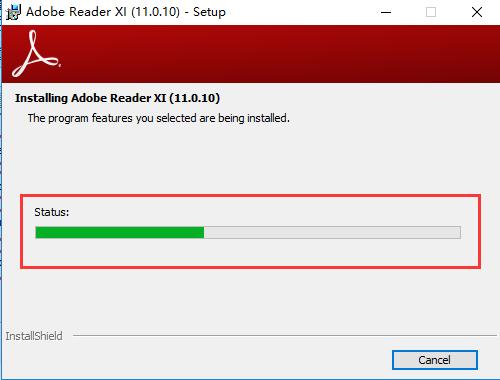
4.等待安装。进度条写满后,安装完成。
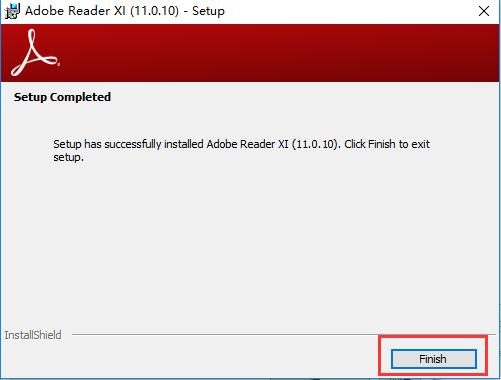
5.安装成功。单击完成以完成软件安装。
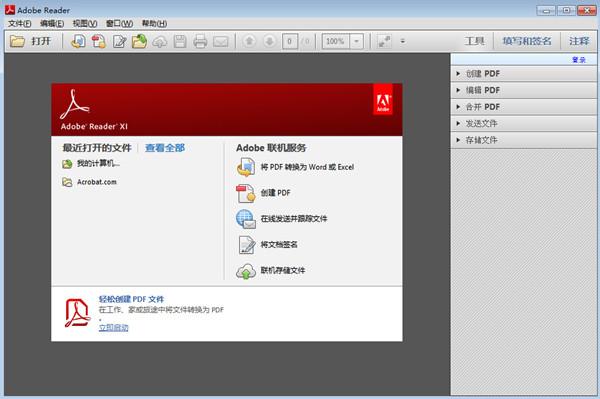
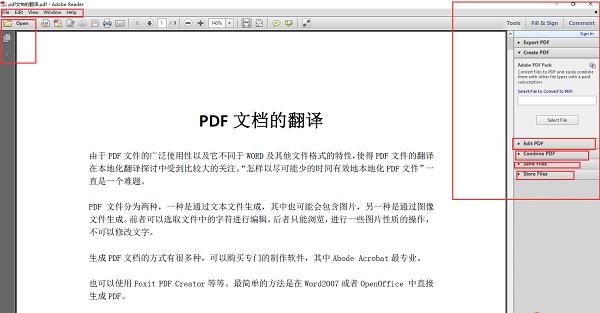
1.双击桌面快捷方式打开pdf阅读器。左上角是菜单栏。单击[打开]打开最新的文件。右边的菜单栏包含一些常用工具,包括编辑和合并pdf文件。
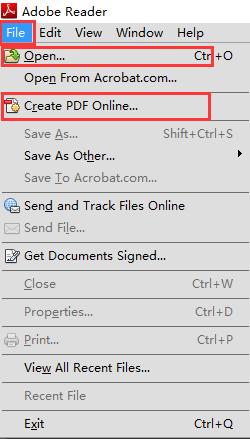
2.点击【文件】,可以点击【打开& # 8230;】打开本地pdf文件,点击pdf online,创建在线pdf文件。
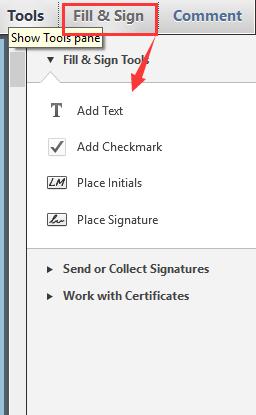
3.单击填充和:符号,编辑pdf文本
4.单击[注释]向文件添加一些注释。