
CAJViewer
v7.2大小:38.00MB更新:2022-02-28 14:05:46
类别:应用软件系统:WinAll
包名:
大小:38.00MB更新:2022-02-28 14:05:46
类别:应用软件系统:WinAll
包名:
CAJ阅读器是阅读和编辑多种格式的CNKI系列数据库文档的优秀阅读器。CAJ阅读器用户可以查看所有的期刊格式文件,包括许多独家阅读格式。CAJ阅读器还具有放大、缩小、按比例缩放、适应窗口宽度、设置默认字体等功能。
页面设置
可以通过【放大】、【缩小】、【指定比例】、【适合窗口宽度】、【适合窗口高度】、【设置默认字体】、【设置背景颜色】等功能改变原文章的显示效果。
浏览页面
可以通过【首页】、【最后一页】、【上下页】、【指定页面】、【鼠标拖动】等功能实现页面跳转。
查找文本
对于非扫描文章,提供全文字符串查询功能;
切换显示语言
该软件不仅提供简体中文,还提供繁体中文和英文显示模式,方便海外用户。
文本摘录
可通过【鼠标选择】、【复制】、【全选】等功能实现文字、图片摘录,摘录内容可粘贴到WPS、WORD等文字编辑器中任意编辑,方便读者提取保存(适用于非扫描文章);
图片摘录
图像摘录可通过【复制位图】等功能实现,提取结果可粘贴到WPS、WORD等文本编辑器中任意编辑,方便读者提取保存(适用于非扫描文章);
打印并保存
查询到的文章可以保存在*。caj/kdh/nh/pdf文件格式,并可按原显示效果打印。
1.安装后首次使用时出现“无法找到组件”错误。
CAJViewer 7.0.2安装完成后首次使用时,可能会出现“组件未找到”错误。如下图所示:

原因:这是因为CAJViewer在安装时需要注册环境变量,安装前打开的IE无法使用新注册的环境变量。
解决方法:要解决这个问题,只需重新打开IE即可。
2.使用时出现“MSXML未注册”错误。
CAJViewer使用时可能会出现“MSXML未注册”错误。
原因:这是因为CAJViewer 7.2所需的MSXML版本太低或安装不正确。
解决方案:请使用下面的链接下载并安装。
首先在这个站点下载最新版本的CAJViewer安装包,双击运行。
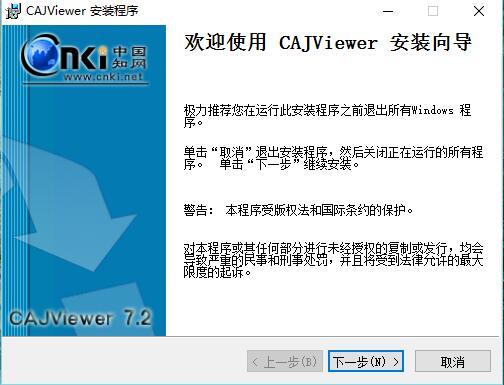
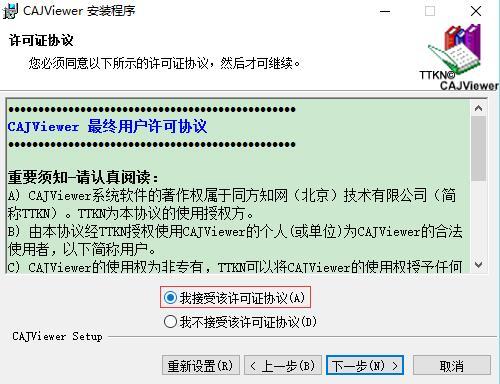
2.单击下一步,选择同意该协议,然后单击下一步。
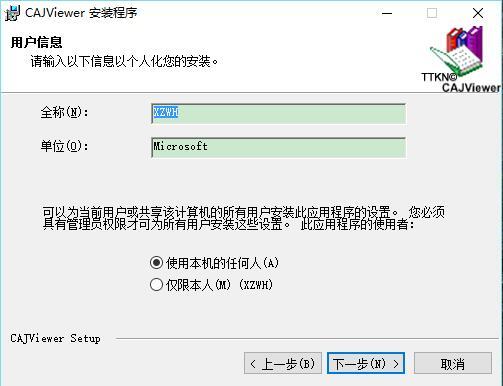
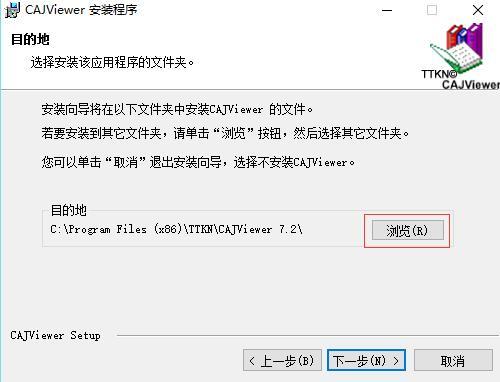
3.单击浏览选择软件的安装路径。或者直接点击【下一步】,软件将安装在默认位置。
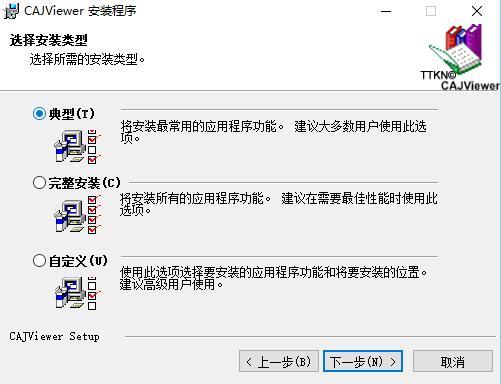
4.选择所需的安装类型,然后单击下一步。
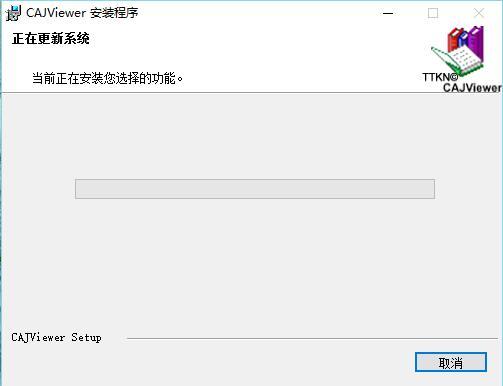
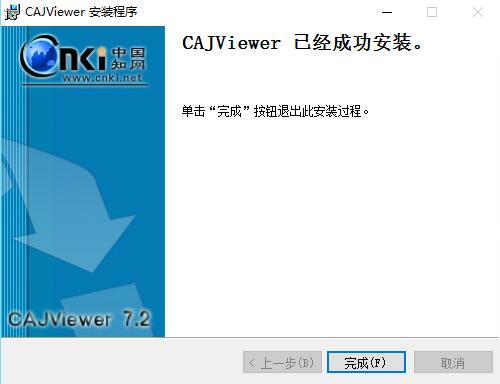
5.耐心等待软件安装完毕,点击【完成】。
1.CAJViewer怎么可能不保存历史?
默认情况下,CAJViewer会保存用户的浏览历史,这是为了方便用户而特别添加的功能。但如果涉及用户隐私或其他原因,可能会要求取消该功能。
解决方案:
1.点击“开始”->“运行”,输入& # 8221;regedit & # 8221,运行注册表编辑器,找到注册表项[HKEY _ Crent _ UserSoftwarettknCAJViewer7.0 config],在该注册表项中新建一个名为“SaveFileHistory”的DWORD值,并设置为“0”。
2.将以下内容直接保存为. reg文件,导入注册表。Windows注册表编辑器5.00版
[HKEY _ CRENT _ USERSoftwareTTKNCAJViewer7.0 config]& # 8220;SaveFileHistory & # 8221=dword:00000000
2.CAJViewer怎么可能不保存文件列表?
默认情况下,第一次关闭CAJViewer时,会提示用户是否保存文件列表。如果用户选择“是”并选择了“记住我的选择,以后不要提醒我”选项,以后关闭CAJViewer时会保存打开的文件列表。在某些情况下,用户可能不需要此功能。
解决方法:1。在菜单中选择“工具”->“参数设置”,在出现的对话框中切换到“通用”,选择“退出时提示保存打开的文件列表”,关闭程序(必须有打开的文件),会提示是否保存文件列表,选择“否”,勾选“记住我的选择,下次不要提醒我”选项,则不会有提示或保存打开的文件列表。
2.直接修改注册表或将以下文本保存为. reg文件,并将其导入注册表。
Windows注册表编辑器5.00版
[HKEY _克伦特_用户软件ttknCAJViewer7.0配置]
“SaveFileListPmpt & # 8221=dword:00000000
“保存文件列表& # 8221;=dword:00000000











