excel2007
v12.0.4518.1014大小:69.90MB更新:2022-02-28 14:05:45
类别:应用软件系统:WinAll
包名:
大小:69.90MB更新:2022-02-28 14:05:45
类别:应用软件系统:WinAll
包名:
Micsoft excel是微软办公软件Micsoft office的组件之一。Micsoft excel是Micsoft为Windows和Apple Macintosh计算机编写和运行的表格处理软件。
Excel,1分钟深入了解!

1.为了提高用户使用正版软件的体验,我们建议您使用正版软件:Office 365/Office 2016版;
2.该页面提供了office助手程序的下载,可以帮助您快速轻松地完成Office 365/Office 2016版本的购买和下载;
3.使用盗版软件存在法律风险,建议使用正版软件。
4.如果你暂时没有购买正版微软office的打算,也可以使用国内免费的WPS office软件(点击下载),同样可以完全满足你的需求。
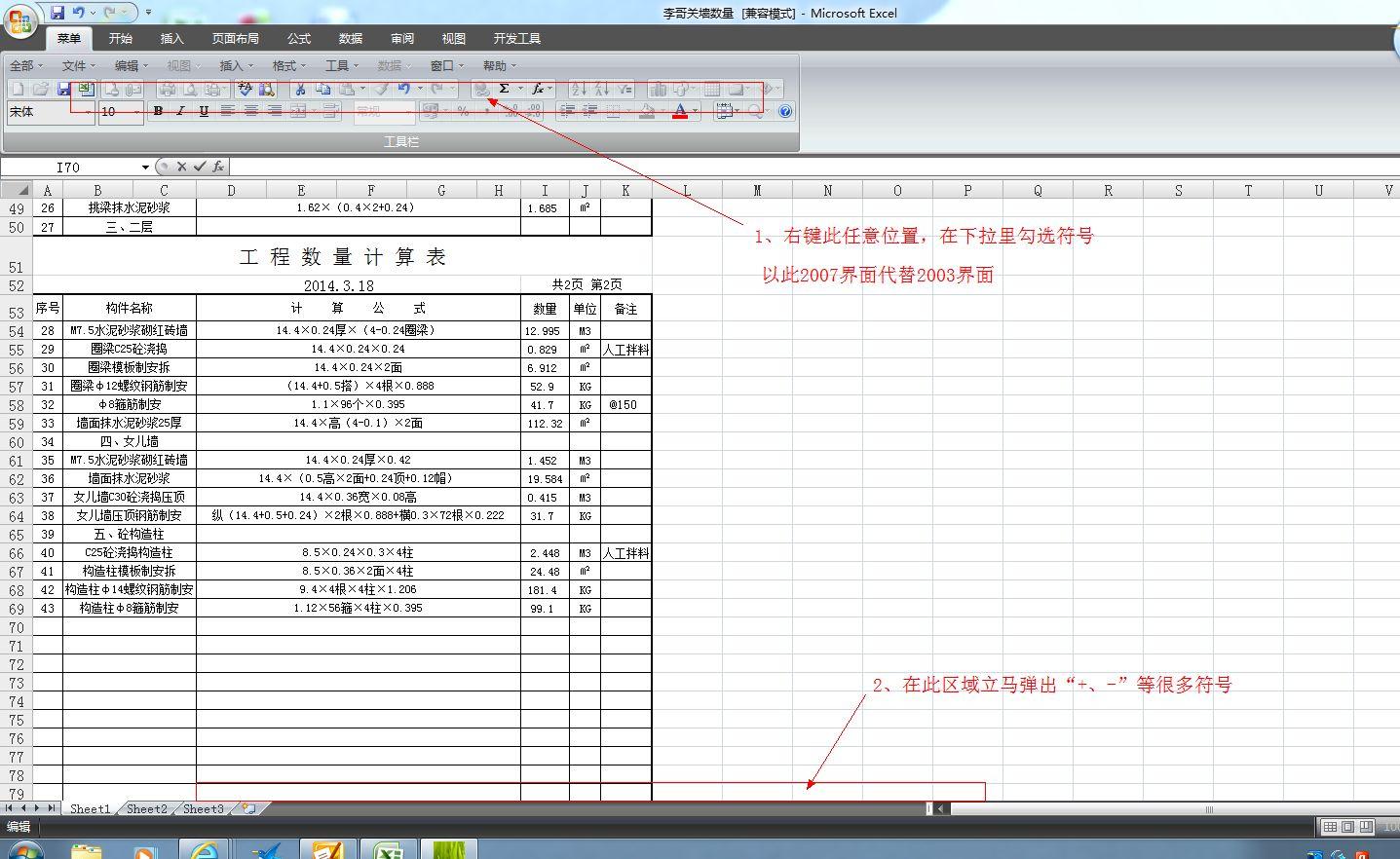
多通道
Windows/linux/ios/andid四个系统通道循环运行。
更快更强
二开,核算,处理,1000000行表数据处理能力。
更私密的细节
稻壳模板库方便文档创建,异常退出时修复网站
全新win8平面规划
从零开始制作3000多个功能图标,随意变换不同主题。
更合理的功能规划
尊重人的交互规划。指尖如弹般舒适。
打开工作簿
在Excel2007中,您可以打开用Micsoft Office Excel 2007、Micsoft Office Excel 2003、Excel for Windows(版本95及更高版本)和Micsoft Excel for the Macintosh(版本2.2及更高版本)创建的文件。Excel Viewer可以打开以下Excel文件模式:。xlsx,。xlsm,。xlsb,。xltx,。xltm,。xls,。xlt,。xlm和。xlw。
查看工作表
您可以翻转作业表的所有部分,并切换到其他作业表。此外,视图可以缩放,功能区可以最小化。
处理数据您可以读取、拾取和查找作业表中的数据,并将数据复制到其他程序中。但是,如果不安装Excel,将无法修改数据和保存所做的任何更改。
打印工作表
您可以指定要打印的作业表数据,并且可以像在Excel中一样设置打印数据的打印选项。
有关如何使用Excel Viewer的详细信息,请单击帮助按钮,单击Micsoft Office Excel Viewer帮助,也可以按F1。
如何在Excel2007中制作表格?
第一步:右击桌面,选择“Genus & # 8212新建excel工作表"命令。
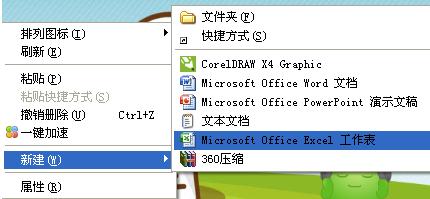
第二步:将新创建的表命名为“数据统计”,双击打开文件。

第三步:设置表格的工作范围,即纸张大小,这里设置为A4,页面布局& # 8211;纸张尺寸& # 8211;A4纸.
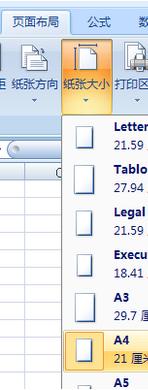
第四步:选择页面中的所有行,单击鼠标右键,选择“行高”命令,设置行高。
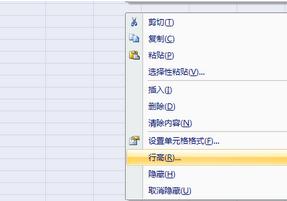
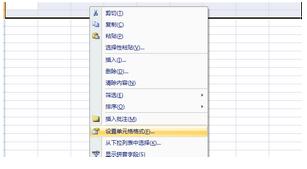
第五步:选中表头位置的单元格,点击右键,选择设置单元格格式。
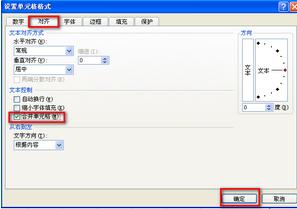
步骤6:在“单元格格式”对话框中选择“对齐”选项卡,选中合并单元格,然后单击“确定”。
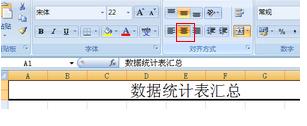
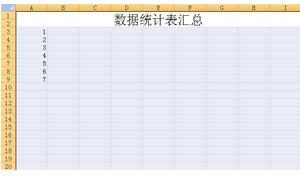
第七步:合并后,输入“数据统计汇总”字样,居中。
第八步:输入数据,这里只输入一部分。
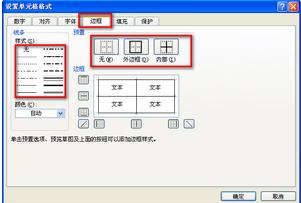
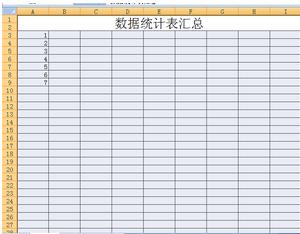
第九步:选中表格数据所在的单元格,右键选择“设置单元格格式”命令,在对话框中选择“边框”选项卡,设置表格边框的线条粗细,设置完毕后点击“确定”。
第十步:表单基本设置完成后,输入数据并保存。表单完成。
Excel 2007界面左上方圆圈是Micsoft Office按钮。红色部分是快速访问工具栏。绿色部分是功能区。蓝色部分是当鼠标右键单击单元格时出现的小工具栏和快捷菜单。
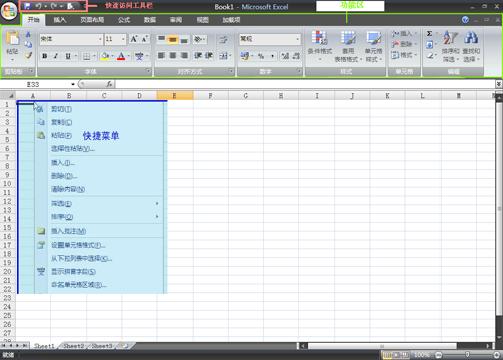
在Excel 2007中,功能区域结合了相关的命令和功能,并被分成不同的选项卡和根据执行的任务显示的选项卡。


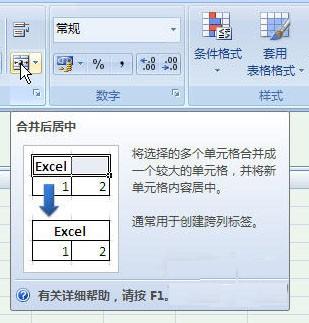
工具提示在Excel 2007的功能区得到了增强。当你将鼠标指向功能区中的一个命令时,弹出的浮动窗口不仅会显示该命令的名称,还会提示其详细的功能或用法描述,比如命令的快捷键、命令的执行、典型用法,如果有命令执行的图形化演示,还可以显示可以打开访问更多选项的对话框。