
语雀最新版
v0.10.2大小:66.57MB更新:2022-02-28 14:05:44
类别:应用软件系统:WinAll
包名:
大小:66.57MB更新:2022-02-28 14:05:44
类别:应用软件系统:WinAll
包名:
语雀最新版本是一个基于云的知识库管理软件。语雀版本为用户提供了一个个人和团队都可以使用的协同办公平台。语雀软件也是一个知识创造工具,致力于为每一个想要表达自己思想和想法的人提供一个便捷的工具,让知识得以记录和传播,人们可以在语雀中使用它

语雀版本应用场景丰富。
项目文件
学习笔记
团队栏
帮助手册
强大的知识创造和管理
专业编辑
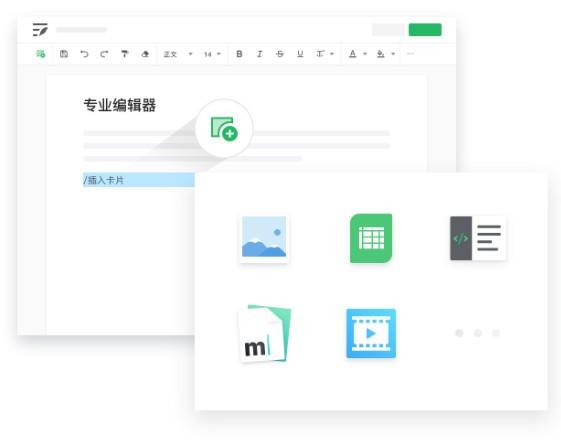
编辑器自主开发,支持Markdown、表格、脑图、代码块、LaTeX公式、PlantUML等专业编辑能力。同时可以在线阅读本地、Office文件和PDF,让你专注创作。
结构化知识库
通过文档大纲,自动生成文档的要点,利用知识库的目录,使很多文档结构化,从而形成一个像书一样清晰可读的知识库。
系统协作
基于团队的知识管理可以有效避免企业内部的知识碎片化和知识孤岛,使知识在团队间自由流动,从而产生更大的价值。
数据安全,让知识得到充分保护。
让文档安全无忧,让服务稳定
1.语雀最新版本不需要输入网址,可以用它写字,优雅自如的写笔记。
2.目录视图,清晰显示,流畅的文档切换
3.一键进入全屏,沉浸在编辑中,高效专注工作。
应用级别
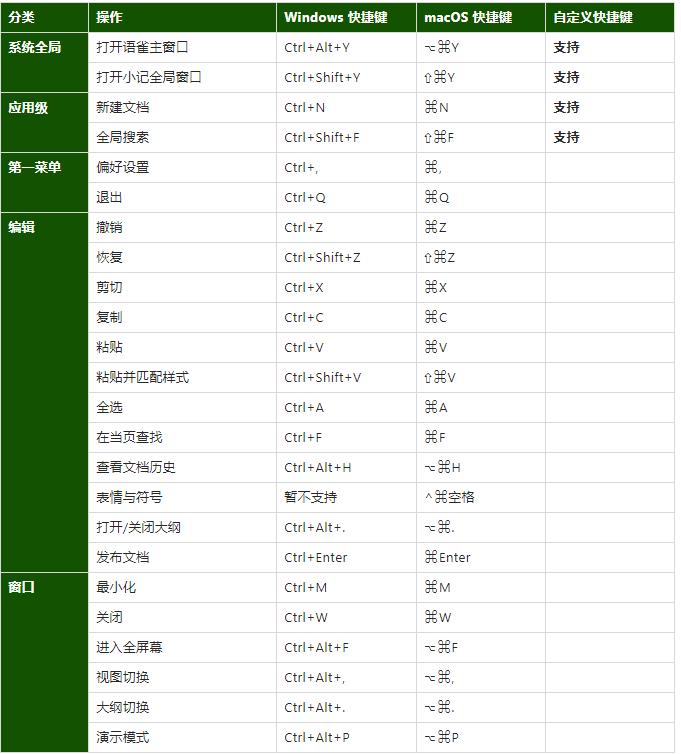
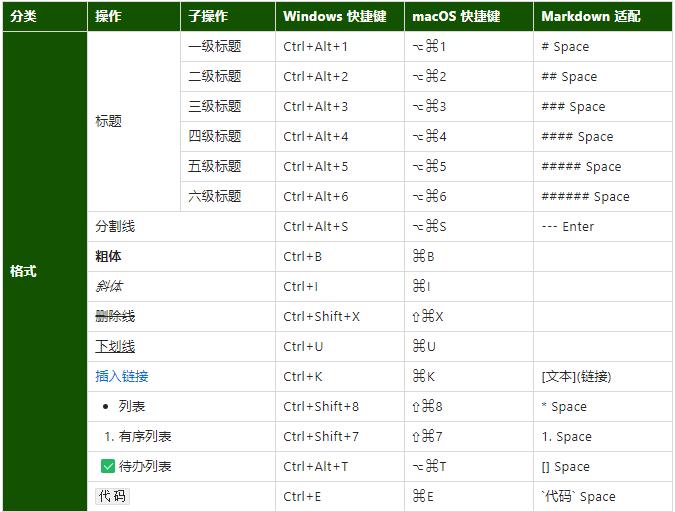
编辑
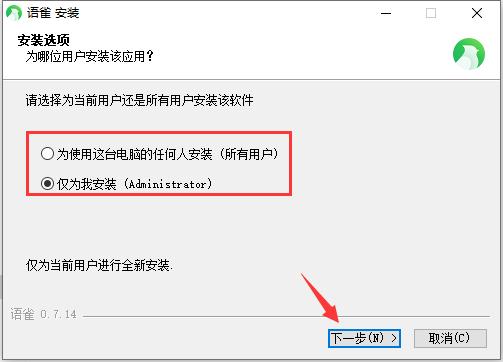
1.下载语雀本网站最新的软件包,解压后双击“Yuque-0.7.14.exe”程序开始安装。选择为哪个用户安装应用程序,然后单击[下一步]继续。
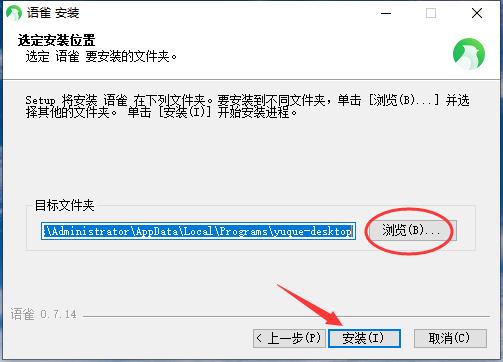
2.软件的默认安装位置是& # 8221;c:/Users/Administrator/AppData/Local/Pgrams/yuque-desktop & # 8221;,点击“浏览”选择另一个安装位置,选择安装位置后点击“安装”。
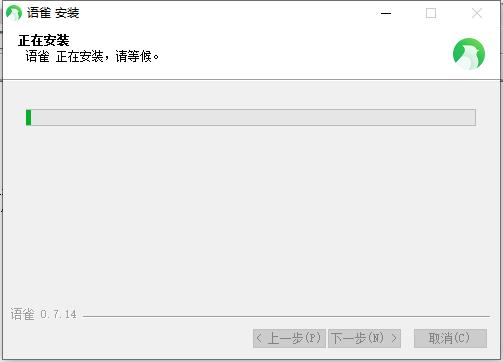
3.软件正在安装,请稍候。
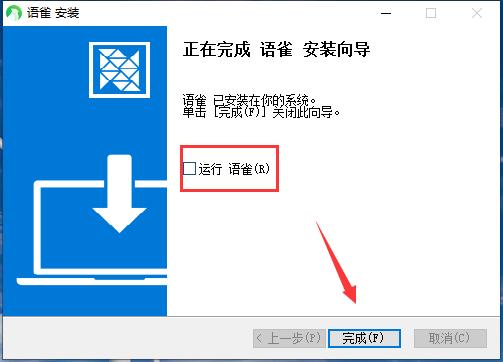
4.软件安装成功后,根据需要选择是否启动软件,点击& # 8221;单击“完成”退出安全向导。
编辑现有知识库中的文档
1.安装语雀桌面客户端(Mac/Windows支持),打开并完成登录。

2.编辑现有知识库中的文档
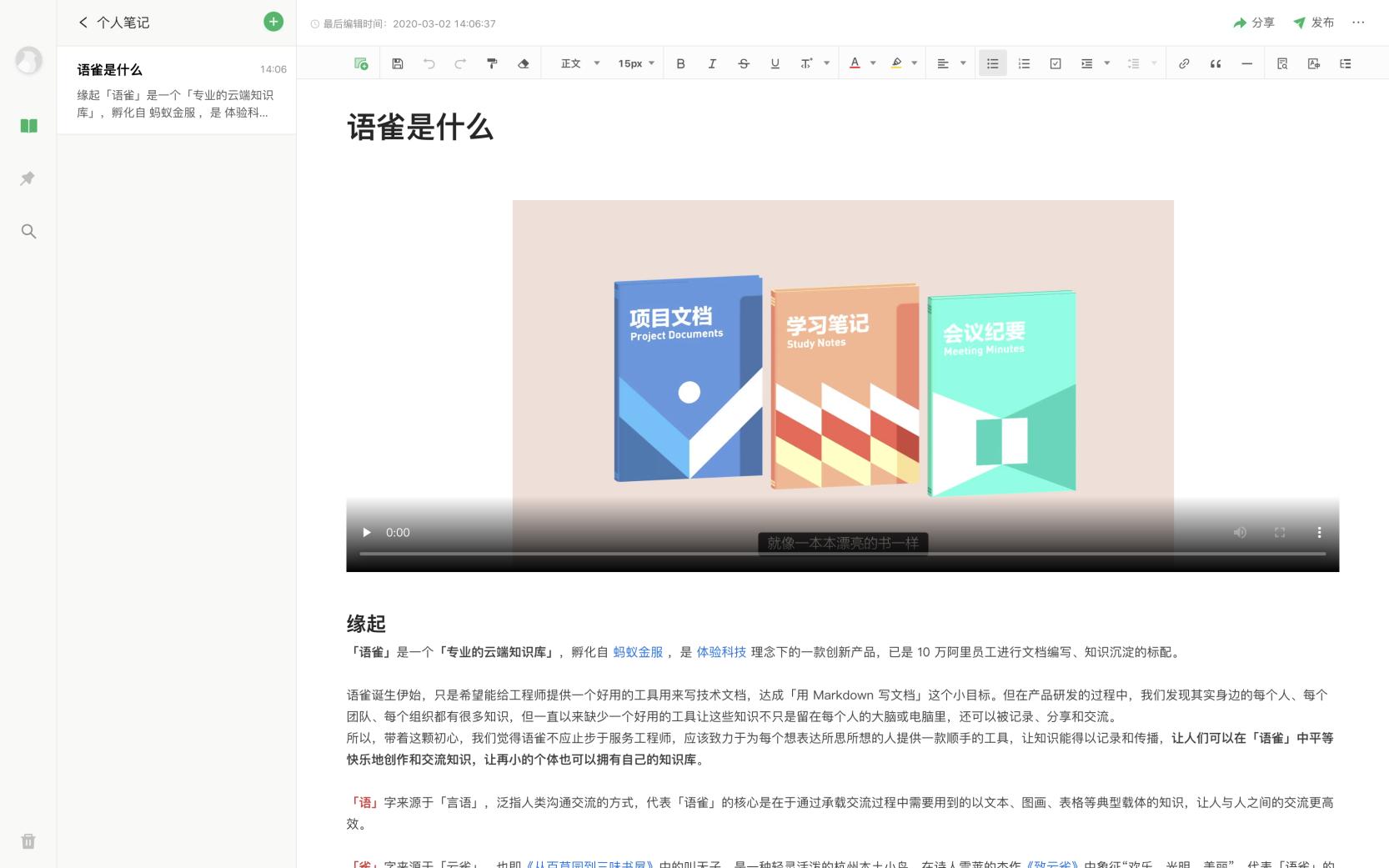
添加后,你的知识库会同步到本地,你可以随意编辑修改。修改后的内容会实时在线同步。如果您单击“发布”,阅读页面上的内容将会更新。
3.创建新文档
在任一知识库中单击+创建新文档(或使用快捷键cmd/Ctrl+T)
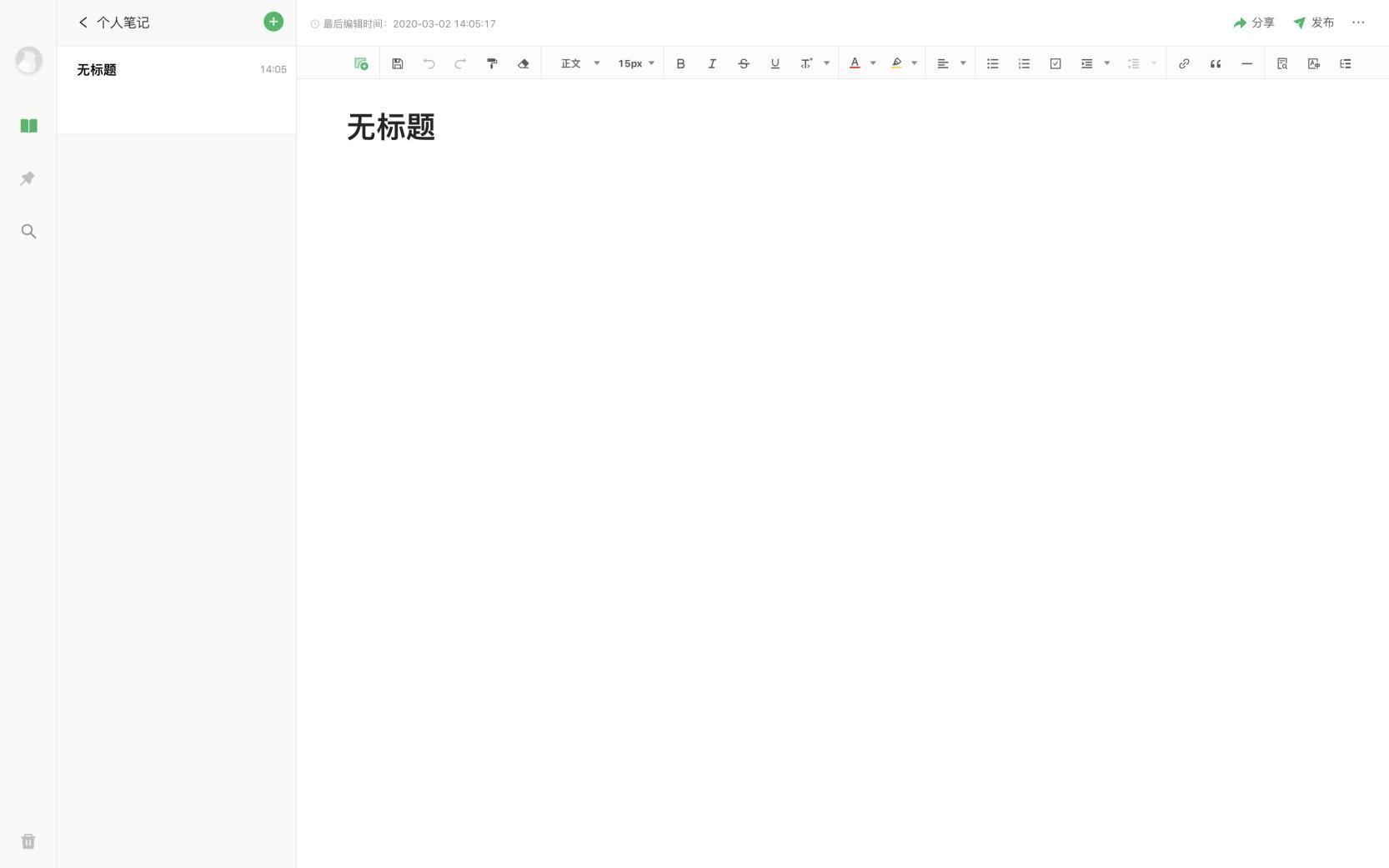
做笔记
1.安装语雀桌面客户端(Mac/Windows支持),打开并完成登录。
2、新建知识库(相当于一个笔记本儿),用于存放个人笔记,点击左上方
 2.创建一个新的知识库(相当于笔记本)来存储个人笔记。点击左上方。
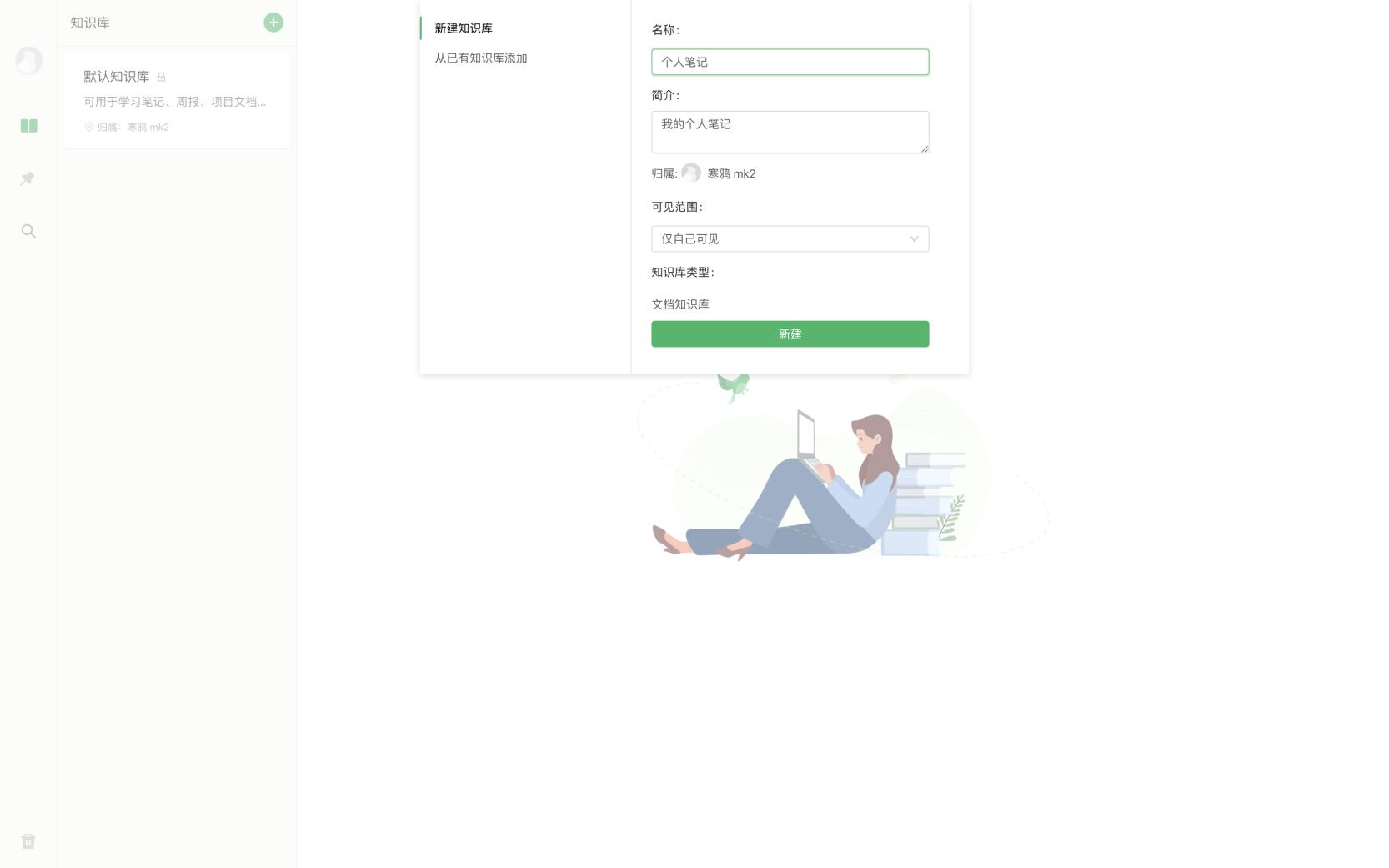
3.创建新文档
打开知识库并单击+创建新文档(或使用快捷键cmd/Ctrl+T)
4.开始写吧。
一、花屏的解决方案
语雀桌面基于web技术,chme硬件加速的问题是运行中花屏的原因。您可以选择关闭硬件加速选项:

二是电脑换了硬件,软件打不开。
出于安全考虑,更换硬件会导致数据文件不可用,后续会有优化的自动处理。当前的解决方案:
Windows:删除用户目录中的appdata >漫游& gtyuque-桌面目录就可以了。
发生闪回。
Windows:删除用户目录中的appdata >漫游& gtyuque-desktop目录将恢复正常。
Mac:删除~/library/application support/yuque-desktop目录恢复。
对空间用户的(特别)支持
【特别】侧边栏视觉升级,更加一致。
【特别】macOS支持苹果M1机型
[特殊]支持新的团队知识库
[增强]支持离线目录查看。
【增强】支持在桌面修改知识库标题和自动发布设置。
[增强]优化大型文档的编辑体验
【修复】保存成功,提示屏蔽工具栏。
【修复】弱网编辑提示错误修复,保存失败可以继续编辑。
【修复】修复拖动目录会拖动整个窗口的问题。
[修复] Esc按钮在侧边栏中展开问题修复。
[修复]在某些情况下,边栏不会显示问题修复。
【修复】思维导图无法添加图片。解决问题。
[修复]打开时,本地未保存的文档加载缓慢。
【修复】编辑文档时,折叠的大纲会自动展开问题修复。
[修复]保存脱机创建的新文档的模板时出现的错误修复
【修复】思维导图设置放大编辑后不会消失。
[修复]文档呈现模式标题呈现不正确的问题。
[修复]在新窗口中打开的文档历史显示错误修复。
[修复]未保存的文档在新窗口中打开时无法保存的问题。
[修复] latex帮助文档打开404问题修复
【修复】修复换行修改字体大小后会重置字体大小的问题。
[修复]某些快捷方式无法删除。解决问题。
【修复】修复MAC OS无法用快捷键进入演示模式的问题。











