影子系统
v8.5.5大小:21.38M更新:2021-12-16 07:40:42
类别:系统软件系统:WinAll
包名:
大小:21.38M更新:2021-12-16 07:40:42
类别:系统软件系统:WinAll
包名:
影子系统免费版免费下载是用于系统软件属于你的虚拟系统的安全防护用途的电脑软件,创佳软件园小编推荐影子系统软件下载和使用介绍分享给大家,小编亲测,并了解了影子系统v8.5.5这款软件的过人之处!值得一用!快来选一个适合您的吧!
影子是一个软件工具,可以更好地保护你的电脑。它可以帮助你的电脑创建一个虚拟电脑,这样你就可以在虚拟电脑中运行各种软件和文件,这样你就完全不用担心电脑被病毒入侵和感染,也不会占用你这里的电脑内存。只要你退出,你之前的操作就会消失。

如何保护我的电脑
PowerShadow实时生成本地计算机中硬盘分区的影子,我们称之为“影子模式”。阴影模式和普通模式的结构和功能完全一样,用户可以在阴影中做任何可以正常做的事情。正常模式和阴影模式的本质区别在于,当您退出阴影模式时,阴影模式下的所有操作,包括您下载的文件、您生成的文件或您更改的设置都将完全消失。因此,阴影模式可以保护计算机中的所有数据,并消除操作留下的任何痕迹。
什么是单一阴影模式?
单一阴影模式仅创建分区的阴影。在单一映像模式下,分区中的所有更改都不会保留,而非分区中的所有更改都会保留。在大多数情况下,病毒会攻击分区,所以您只需要打开单个影子模式,同时使用非分区作为您的数据存储。
什么是完整的阴影模式?
与单一阴影模式相比,全阴影模式将为该机器中的所有硬盘分区创建阴影。当您退出全阴影模式时,对本机硬盘分区的任何更改都将消失。在全阴影模式下,有用的文件可以存储在闪存或可移动磁盘中。
防范未知的新病毒
以前新病毒出来后,反病毒软件公司先找到对策,然后用户升级反病毒软件。在此期间,总有一群人想成为新病毒的受害者。我们不必再害怕这种威胁了。在影子模式下,任何病毒、变种病毒、木马和软件都无法利用它。
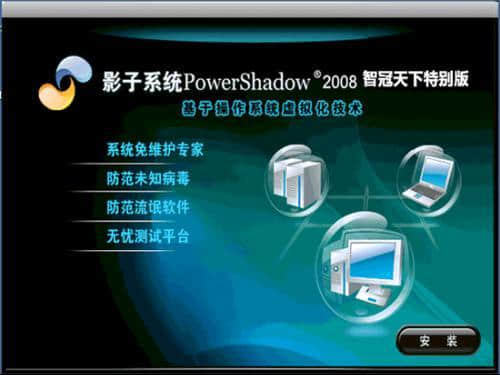
完全阴影模式
与单一阴影模式相比,全阴影模式将为该机器中的所有硬盘分区创建阴影。当您退出全阴影模式时,对本机硬盘分区的任何更改都将消失。在全阴影模式下,有用的文件可以存储在闪存或可移动磁盘中。
自然振荡
与阴影模式相比,我们称原始正常模式为正常模式。正常模式意味着你是正常的。如果您想修改设置和安装新软件,只需进入正常模式。
单一阴影模式
这是一种仅保护Windows操作的使用模式。它只为操作所在的分区创建虚拟化映像,而非分区在单一影子模式下保持正常模式。这是一种安全方便的使用方式,可以保证Windows的安全性,将影子模式创建的文档保存到非分区。在单一阴影模式下,通过文件夹迁移功能,可以将默认情况下原本保存在分区中的桌面、我的文档、收藏夹和Outlook邮件迁移到非分区存储中。通过这种方式,用户可以切换到更安全的虚拟平台工作,而无需改变他们的计算机习惯。
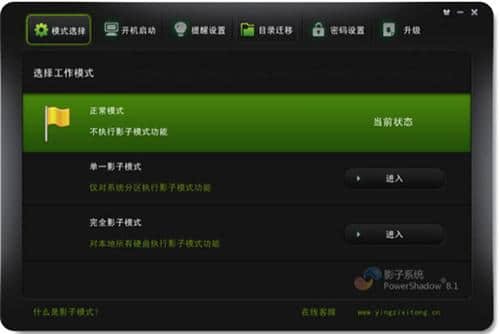
1.进入电源阴影阴影模式
有两种方法可以进入PowerShadow阴影模式。
方法一:当启动菜单出现时,可以按键盘上的上下键选择不同的启动项目,选择“单阴影模式”或“全阴影模式”,按回车键进入阴影保护。
方法二:选择正常模式,进入后打开阴影软件界面,在模式选择中点击“单阴影模式”或“全阴影模式”右侧的回车按钮,全屏水波动画结束后进入阴影保护(启动阴影模式时的水波效果可以在提醒设置中取消)。
2.退出阴影模式
有三种方法可以退出阴影模式:
1.打开PowerShadow的软件界面,在模式选择中点击“正常模式”右侧的“进入”按钮。PowerShadow将提示您输入正常模式密码。输入密码后,按下确定按钮,电脑将重新启动并自动进入正常模式。如果没有设置正常模式密码,不需要输入密码,只需按下OK键,电脑就会重启,自动进入正常模式。
2.单击开始菜单,单击关机,然后选择重新启动或关闭计算机以退出阴影模式。
3.右键单击桌面右下角托盘区域的阴影图标,选择“退出阴影模式”。PowerShadow会再次询问您是否需要重新启动或关闭计算机。如果在阴影控制台的提醒设置中关闭“电脑重启或关机时提醒我”选项,那么在托盘区域右键单击阴影图标并选择“退出阴影模式”后,电脑将自动重启。
影子系统支持如下操作系统:Windows XP以上系统
对于CPU方面的要求:奔腾4+
电脑内存方面:1G+
存储空间:至少21.38M可用存储
分辨率分辨率:1024x768分辨率
影子系统v8.5.5更新内容
添加新功能;
其它细节优化;
稳定性修复
影子系统是一款不错的软件,感兴趣的同学快下载使用吧,相信你一定会喜欢上的。创佳软件园小编同学还推荐广大用户下载自动发卡平台源码使用,喜欢的话可以来创佳软件园下载!