
大黄蜂录屏
v3.2.9大小:37M更新:2021-12-16 07:23:11
类别:应用软件系统:WinAll
包名:
大小:37M更新:2021-12-16 07:23:11
类别:应用软件系统:WinAll
包名:
大黄蜂录屏免费版免费下载主要用于应用软件专业屏幕录制的电脑软件,创佳软件园小编给大家带来大黄蜂录屏下载和介绍,大黄蜂录屏v3.2.9该款软件应该会让你眼前一亮!欢迎大家下载!
大黄蜂录屏下载安装是一款支持课堂录制、游戏录制、桌面操作的专业录屏软件。大黄蜂录屏(类录制神器)版本功能齐全且操作简单,想录制多久就录制多久。所有功能都是终身的,全平台广告为用户带来耳目一新的简约体验。
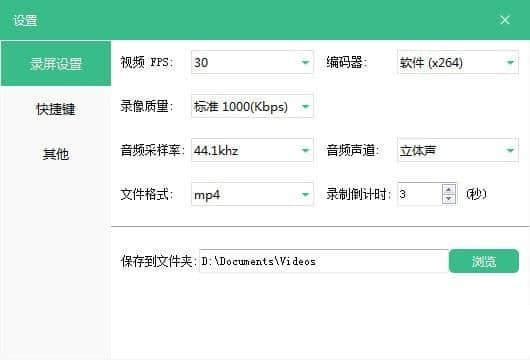
1、录音,支持桌面录音,桌面和摄像头组合录音。
2.文本和图片水印。可以添加多个水印,水印位置可以视觉调整。
3、高清画质,多种画质自由选择,普通、标准、高清、原画。
4.您可以自定义录制区域,支持全屏录制,并指定录制区域。
1、多种录制必备功能,录制桌面的同时,叠加多通道摄像头。
2.麦克风和声音可以被记录。大黄蜂录屏助手版支持按键显示,屏幕上输出按键。
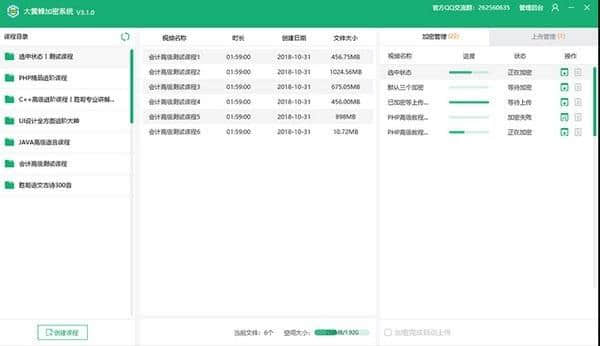
3.灵活调整水印。大黄蜂录屏助手版可以选择多张图片或文字水印,可以随意调整水印样式和位置。

4.可选择多种画质,满足主流画质要求,码率、帧率、分辨率可自由调节。

大黄蜂录屏怎么用?
1.打开大黄蜂录屏助手软件自动录制桌面。
2.选择范围,在桌面上手动选择一个合适的范围,这样可以方便的找到播出内容。
3.提示开始录制准备界面。点按左下角的蓝色摄像头图标开始录制。

4.再次单击红色按钮暂停。如果您需要结束此录制,您可以点按它旁边的按钮。
5、录音内容选择,仅支持麦克风、音响、麦克风和音响。
6.录制开始时,系统会提示您三秒钟,然后会自动进行录制。
7.在电脑右下角显示当前的录制时间,这样就可以知道录制的时间了。
8.点击这里结束录制,然后就可以拿到了。
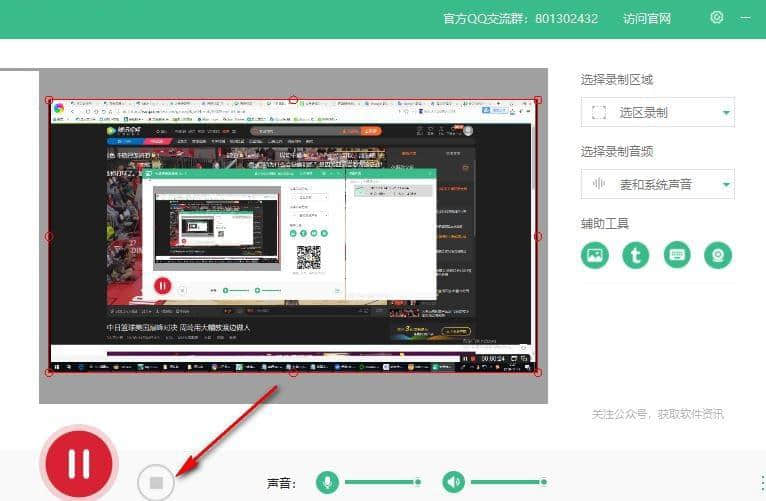
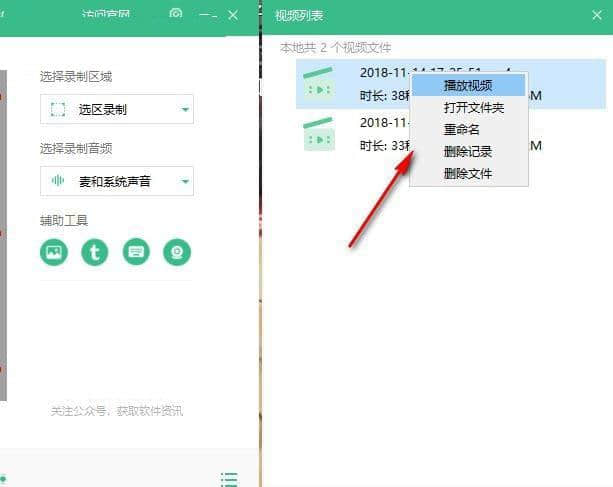
9.如图,显示在右边,小编记录两次得到两个MP4。
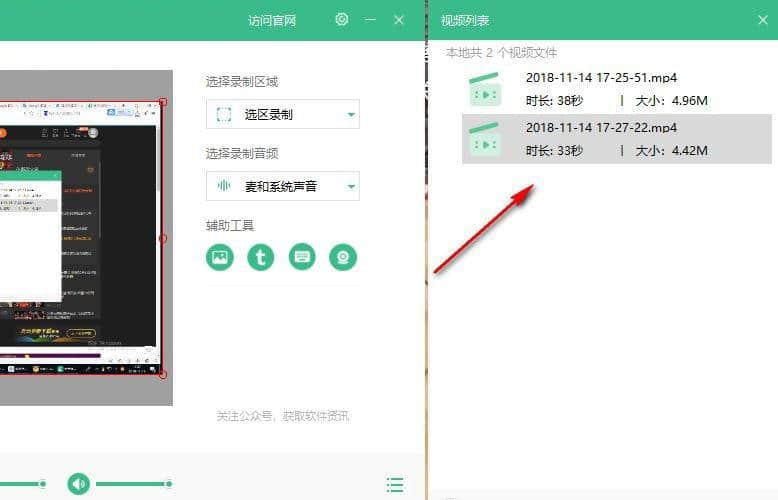
10.右键单击播放并查看当前录制的内容。您也可以打开文件查看保存的地址。
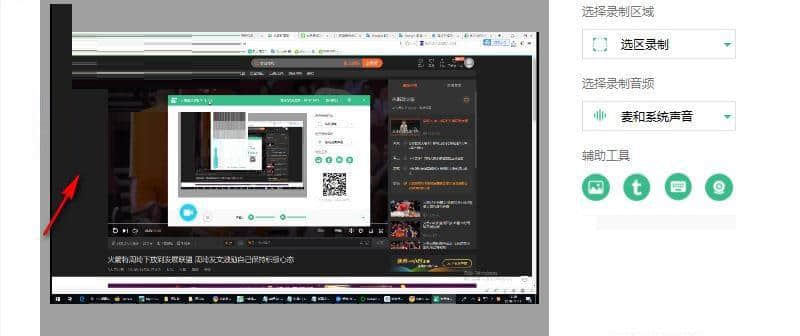
11.大黄蜂录屏 Assistant还有附加功能,支持图像水印。
12.录制时,界面上可以出现贵公司的logo。
13.您还可以设置文本并输入您公司的网站地址或名称。
14.设置更醒目的文字颜色,自己调整。
15.如下所示设置文本。现在你的录音界面会显示水印。自己设置大小和文字。
操作系统:Windows系统
CPU要求:奔腾4+
内存要求:1G+
硬盘:预留37M以上硬盘空间
分辨率分辨率:分辨率为1920X1080最佳
大黄蜂录屏v3.2.9更新内容
添加新功能;
改善了稳定性;
修复其它已知问题
一个非常不错的,小编也是用的本软件,功能强大,绿色安全。如果您用不习惯这个软件,不妨来试试电脑截图截屏等软件,希望您能喜欢!










