
汉王PDF OCR
v8.1.0.3大小:34.91M更新:2021-12-16 07:23:05
类别:应用软件系统:WinAll
包名:
大小:34.91M更新:2021-12-16 07:23:05
类别:应用软件系统:WinAll
包名:
汉王PDF OCR免费版免费下载是应用软件分类识别正确率高识别速度快电脑软件,创佳软件园小编给大家带来了汉王PDF OCR下载以及软件相关信息,总体来说汉王PDF OCRv8.1.0.3软件通常比较操作简单容易上手,是很多用户必备选择,快来下载体验一下吧。
汉王PDF OCR下载安装识别准确率高、识别速度快的orc字符识别软件。汉王PDF OCR8.1.0.3简体中文版支持多种格式的批处理和图像文件,功能齐全,操作简便,为用户提供最省时省力的orc字符识别服务,完全免费,无需注册,不受功能限制。有需要就来下载汉王PDF OCR吧。
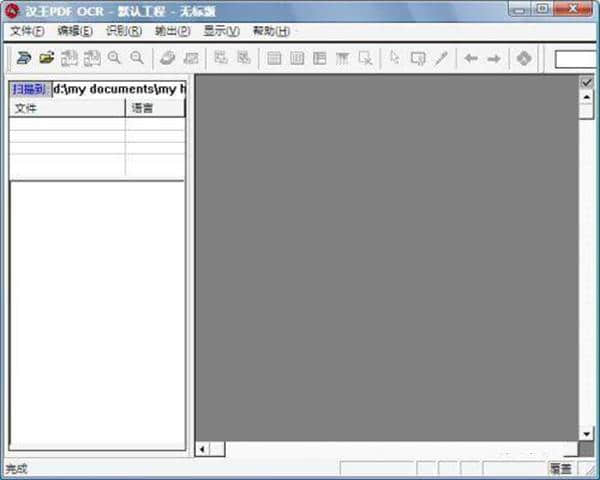
1.汉王PDF OCR识别精度高,识别速度快,具有批量处理功能。
2.支持对BMP、TIF、JPG、PDF等各种格式的图像文件进行灰度、彩色、黑白的处理;
3.汉王PDF OCR可以识别简体、繁体和英文语言;
4.汉王PDF OCR具有简单易用的表单识别功能;
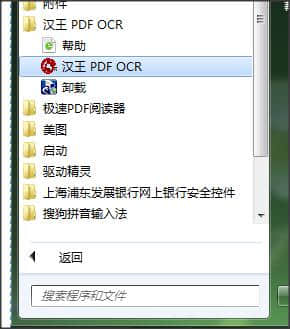
1.首先,在本网站下载安装汉王PDF OCR软件后,我们可以在桌面的开始菜单栏找到该软件,双击鼠标打开该软件进入主界面,如下图所示。
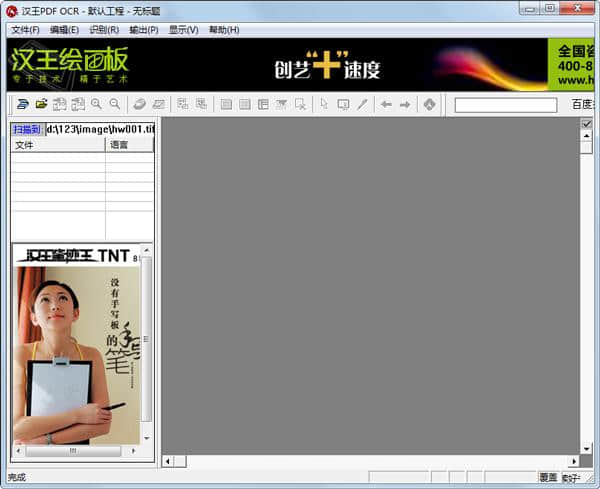
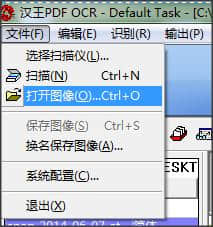
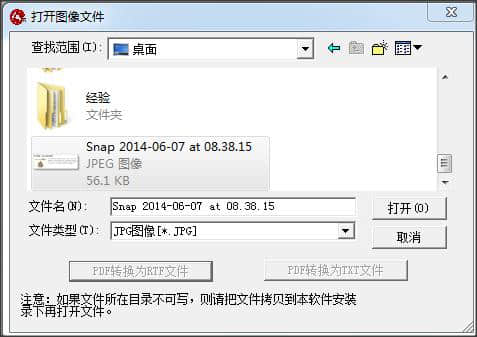
2.我们进入汉王PDF OCR软件的主界面后,点击界面左上角的文件选项,会出现一个下拉菜单栏。我们选择打开图像选项并进入打开图像文件界面,在此我们将把需要识别的文件添加到软件中。如下图所示,我们可以在找到需要的文件并选择后添加它们。
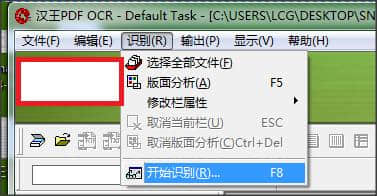
3.我们将文件添加到汉王PDF OCR软件后,点击界面顶部的标识选项,然后点击下拉菜单栏中的开始标识。
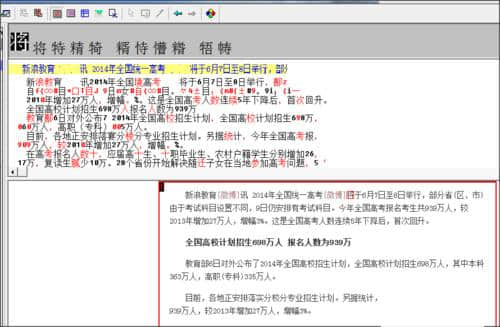
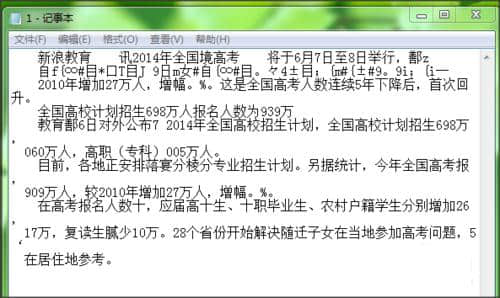
4.接下来,汉王PDF OCR软件可以自动识别添加的图片文件上的文字,如下图所示,我们可以在识别后修改错误的文字。
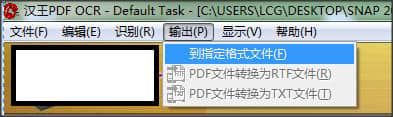
5.修改完成后,我们可以点击汉王PDF OCR软件界面顶部的输出选项,从下拉选项中选择指定的格式文件,选择合适的保存位置,点击保存。
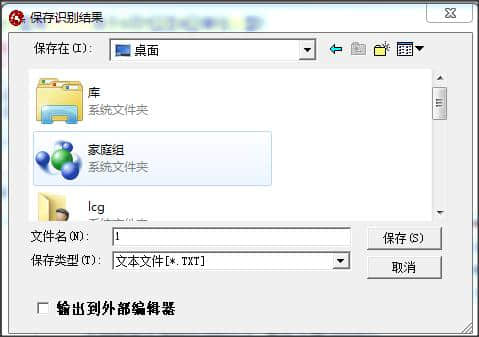
6.保存后,我们可以在自己设置的保存位置找到识别的文件。您可以打开已识别的文件,并将其粘贴到Word文档中进行编辑。以上就是如何使用汉王PDF OCR软件。使用起来非常简单。如果你需要,请过来看看。
扫描文件:按“Ctrl+N”调出扫描仪,扫描图像文件。
打开文件:按“Ctrl+O”打开图像文件并追加图像文件。
保存图像:按“Ctrl+S”保存图像。
图像突出显示:按“Ctrl+I”突出显示图像。
自动倾斜校正:按“Ctrl+D”进行自动倾斜校正。
手动倾斜校正:按“Ctrl+M”进行手动倾斜校正。
布局分析:按“F5”键分析所选文件的布局。
取消布局分析:按“Ctrl+Del”取消当前页面的布局分析。
操作系统:WindowsXP,Windows7,Windows8,Windows10,Windows11
CPU要求:奔腾4+
内存要求:1024M以上
硬盘:预留34.91M硬盘空间
分辨率分辨率:分辨率为1920X1080最佳
汉王PDF OCRv8.1.0.3更新内容
改进用户界面;
相关功能优化;
修复用户反馈问题
汉王PDF OCR太好用了,在里面算是数一数二的软件,相信用过的小伙伴都会说好用的,还有贴吧搬运工等软件也很不错的说,喜欢的话,希望大家前来下载!










