
闪电PDF编辑器
v3.2.7.0大小:41M更新:2021-12-16 07:22:53
类别:应用软件系统:WinAll
包名:
大小:41M更新:2021-12-16 07:22:53
类别:应用软件系统:WinAll
包名:
闪电PDF编辑器免费版免费下载是属于应用软件的一款为PDF编辑阅读打造的电脑电脑软件,创佳软件园小编给大家带来了闪电PDF编辑器下载以及软件相关信息,也许闪电PDF编辑器v3.2.7.0的存在为大家提供了别样选择!快来下载吧,
闪电PDF编辑器2020下载安装是一款专门为PDF编辑阅读设计的电脑软件。闪电PDF编辑器水印版本(附带使用教程)支持合并/拆分PDF,可以编辑、删除或替换PDF文本。界面简洁明了,功能全面实用,操作简单,新手可以快速掌握,集成阅读和编辑功能,轻松提升办公效率。
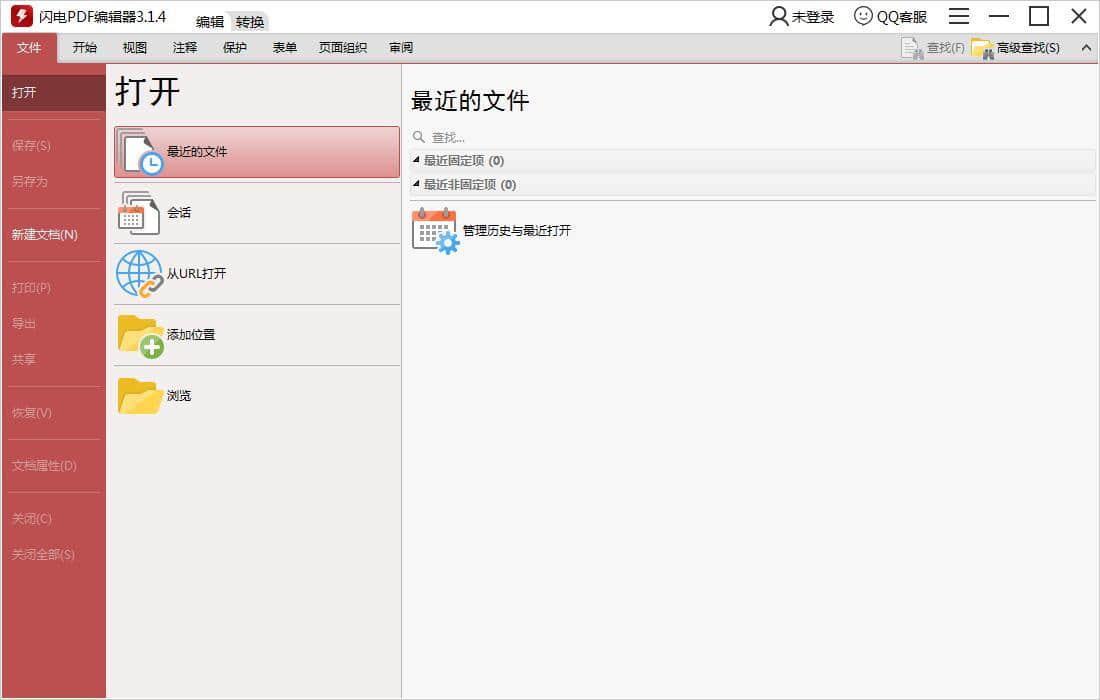
1.插入PDF文档。闪电PDF编辑器您可以随意插入PDF页面和文档,实现PDF内容的拼接和插入,轻松提升您的PDF文件。
2.创建新的PDF文档。闪电PDF编辑器具有新建PDF的功能,可以从文件、富文本、图像等创建PDF文件。,并实现PDF的轻松创建。
3.填写PDF文档,并使用闪电PDF编辑器填写PDF表单,这将为您提供更好的体验和更快的填写方式。
4.合并PDF文档。闪电PDF编辑器具有合并PDF文档的功能,可以将多个PDF文档合并为一个文档,轻松整理您的PDF文件。
1.编辑PDF文档,轻松编辑PDF文本和图像,添加自定义图形,并使用强大的功能和超简单的用法快速编辑您的PDF文档。
2.注释PDF文档。闪电PDF编辑器是一款功能强大、使用方便的PDF编辑器,只需要在界面上点击几下就可以标记评论。
3.签署PDF文档。闪电PDF编辑器您可以非常快速地签署文档,并且为您的PDF签署个性化签名非常简单方便。
4.删除PDF页面。闪电PDF编辑器可以任意选择要删除的PDF文档页面,这样PDF文档就不需要删除页面了。
闪电PDF编辑器怎么用?
1.在电脑桌面上双击该软件的快捷方式打开该软件。
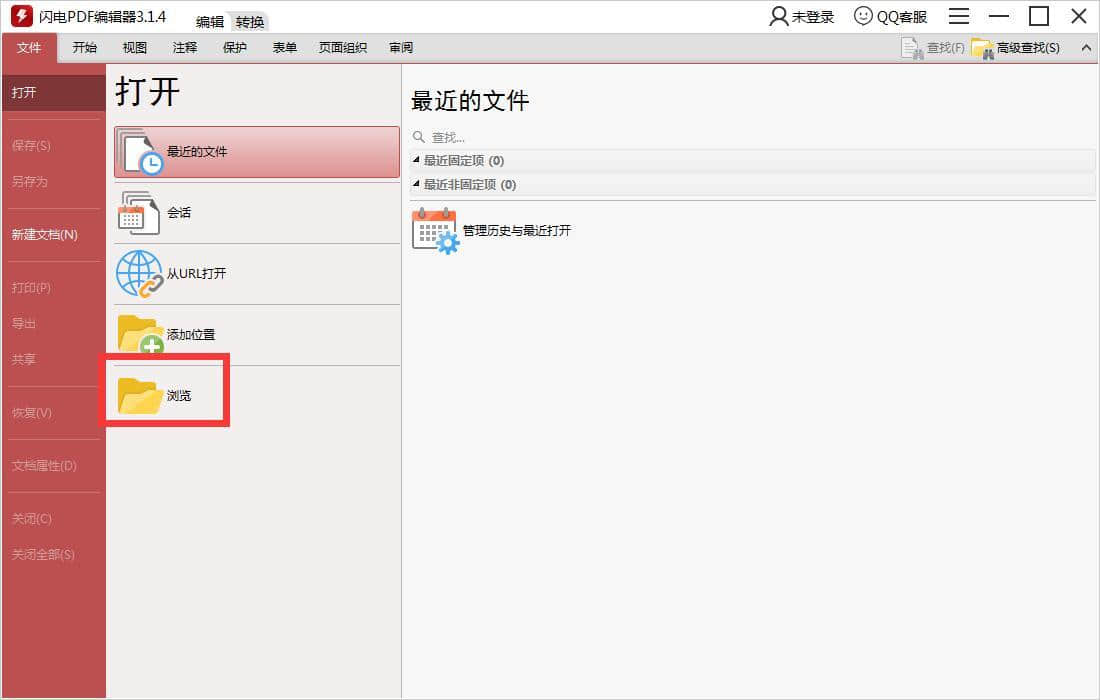
2.点击软件主页上的“浏览”。
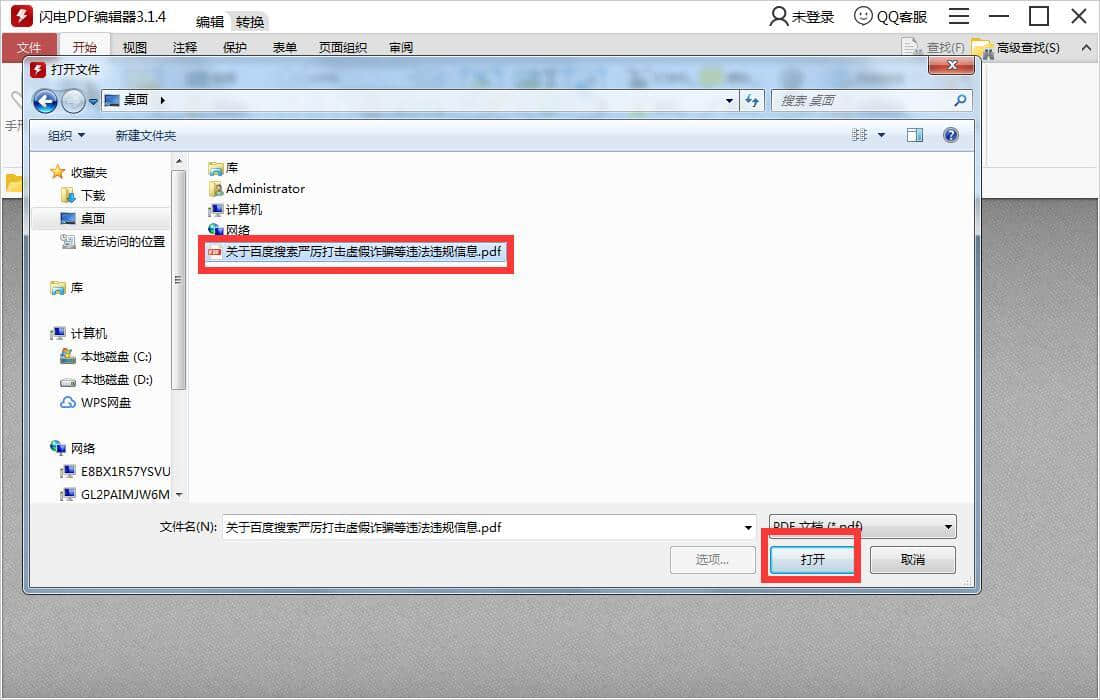
3.在计算机中选择一个PDF文件,然后单击打开。
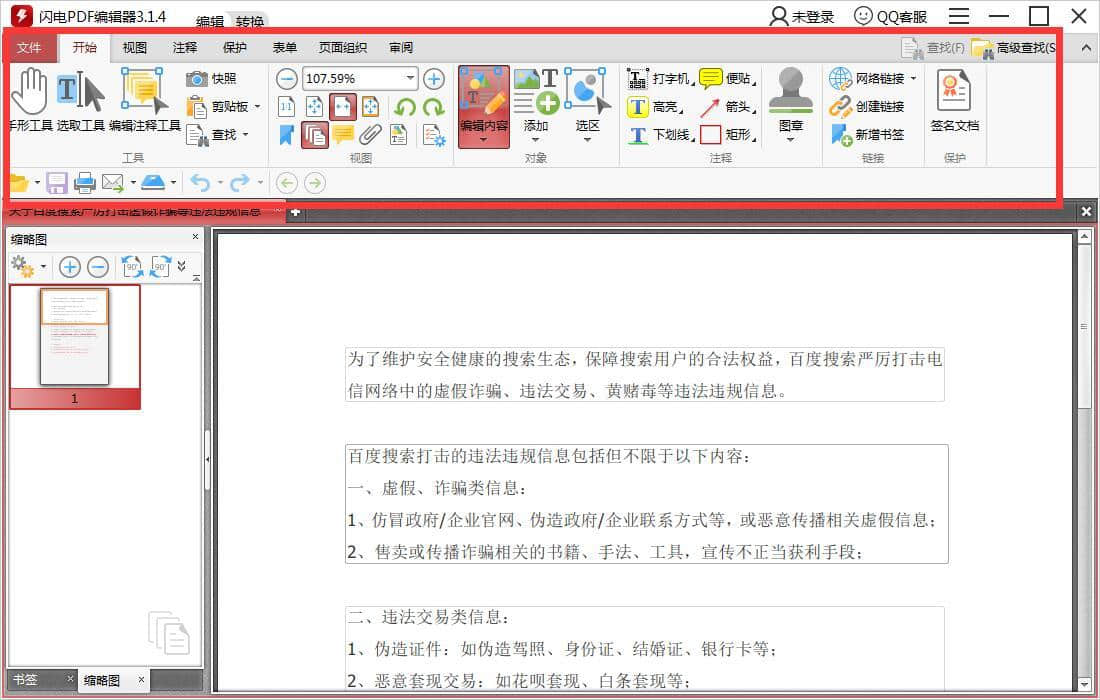
4.添加后,界面顶部这里有几个功能,可以根据自己的需要进行编辑和处理。
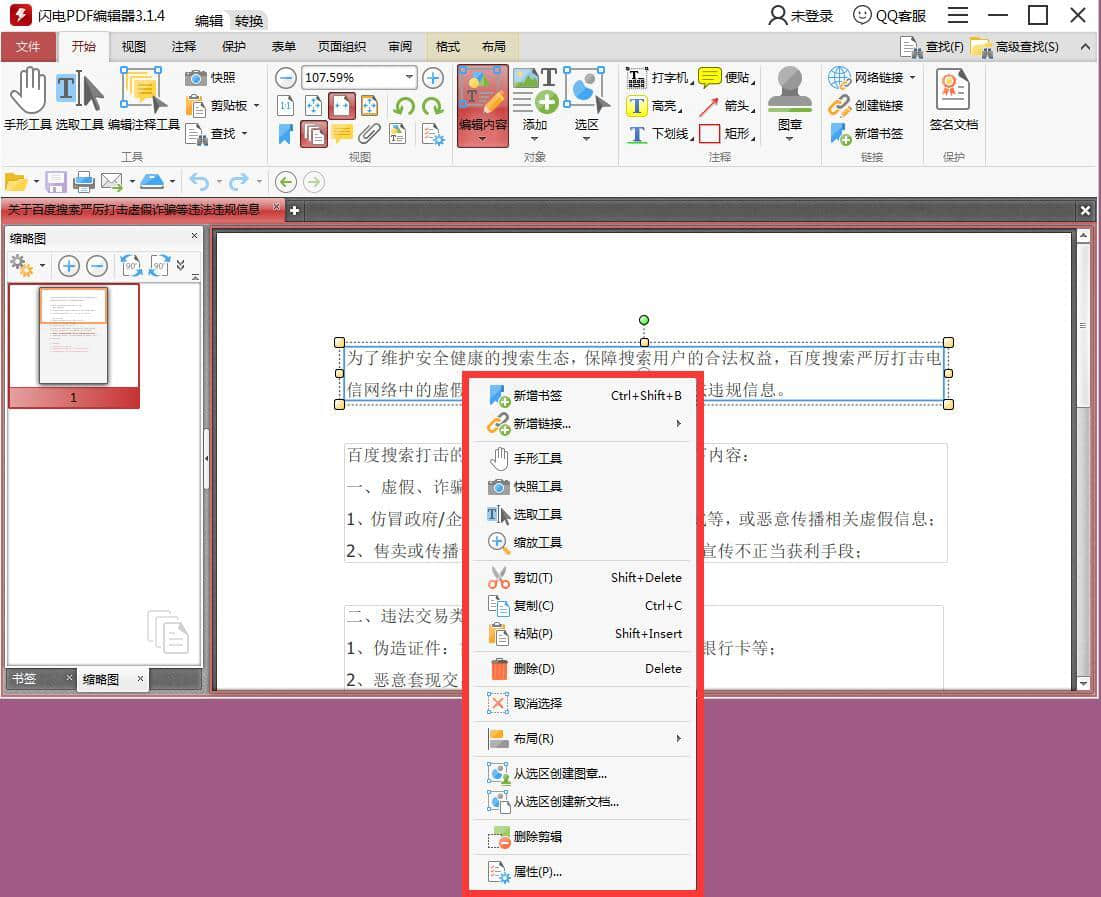
5.选择一个段落,右键点击,会出现菜单,也可以进行相应的操作。
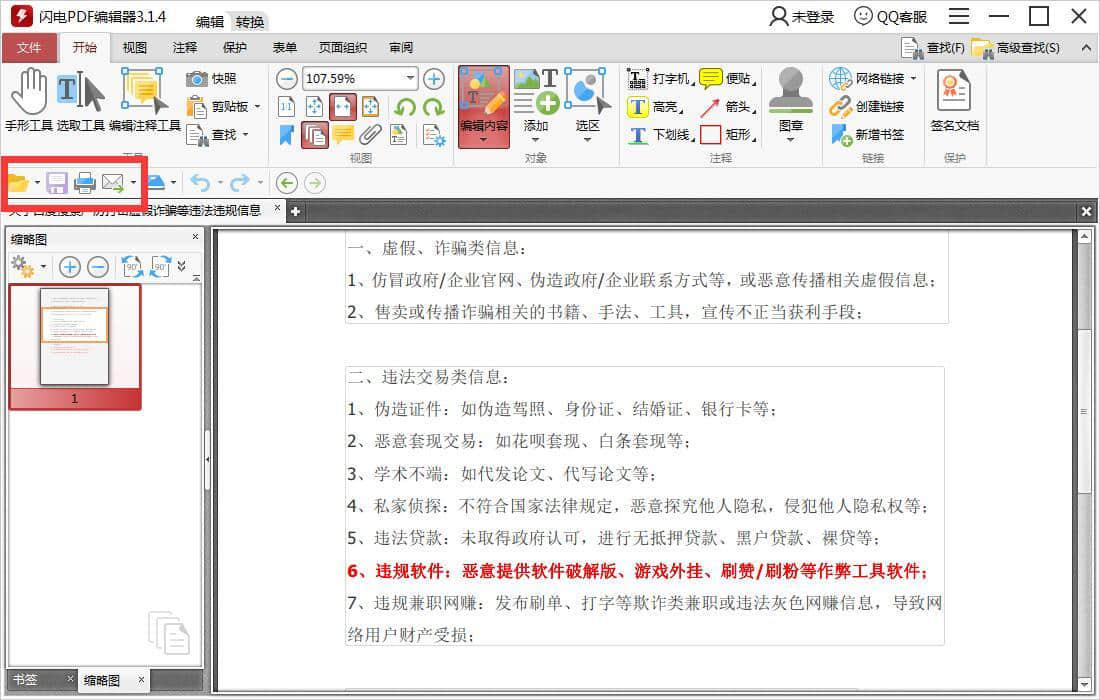
6.编辑后,点击图标保存、保存和打印文件。
闪电PDF编辑器如何水印?
第一步下载安装雷电pdf编辑器,运行打开进入雷电pdf编辑器界面,然后将需要编辑的PDF文件添加到软件中。
第二步:如果想使用Lightning pdf编辑器进行水印,请点击软件顶部的页面组织。
第三步,点击软件页面组织下的水印功能,然后点击全部删除。
第四步:保存文件。您可以单击保存图标来保存文件。您也可以单击“文件-另存为”按钮,在弹出的对话框中设置文件存储位置并保存文件。
第五步:同样可以在水印菜单中添加水印、设置pdf水印的透明度等操作。
操作系统:WindowsXP,Windows7,Windows8,Windows10,Windows11
CPU要求:奔腾4以上
内存要求:1G以上
硬盘:至少41M可用空间
分辨率分辨率:分辨率为1920X1080最佳
闪电PDF编辑器v3.2.7.0更新内容
全新界面,清爽,简单,高效;
对部分功能进行了优化;
修复了用户反馈中的一些问题
闪电PDF编辑器这款软件完全傻瓜式操作,超级简单,此外,我想您可能还会需要迅捷cad编辑器等软件,希望您能喜欢!










