PinyinTones
v0.9.0大小:276K更新:2022-01-16 13:16:17
类别:应用软件系统:WinAll
包名:
大小:276K更新:2022-01-16 13:16:17
类别:应用软件系统:WinAll
包名:
PinyinTones(音标输入法)提供了一种在任何Windows程序中键入音标的简单方法。您不必复制和粘贴、使用宏或记住备用键盘。最重要的是,你甚至不用考虑音调以哪个元音结尾!这个软件简单易用。感兴趣的朋友快来下载吧!
在Windows系统中,我们通常输入的拼音是没有声调的字母,但是作为汉语拼音,是没有声调符号的。PinyinTones是可以帮助我们的工具之一。安装和输入都很简单。
引入工具前应提示带声调符号的拼音。如果你想把现有的汉字转换成拼音,只需要使用将汉字转换成拼音的在线工具。你只需要在里面粘贴一段汉字就可以转换了。
PinyinTones使用起来非常简单。安装后,它作为输入服务存在。只需将输入法切换到它。在Windows 10系统中,循环切换输入法的快捷键是Windows logo键+空格键,或者Shift+Alt。
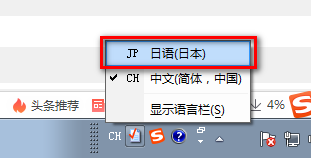
将输入法切换到PinyinTones。显示为中文,但不要紧张。这只是为了作者避免与其他软件的一些兼容性问题。
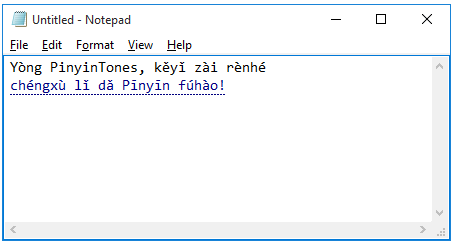
只需输入拼音字母,然后输入代表声调的数字,例如1代表平仄,天1地4,数字输入后会立即变成声调符号。如果输入了错误的音号,只需要继续输入新的号码进行更改,但只能更改最后一个。
输入拼音字母和数字后,按回车键,有些字符在这种输入法下无法输入。例如,在编辑器中输入tab将不会有所需的效果。
提示:安装此工具后,如果在使用Windows内置功能升级系统时选择保留文件,PinyinTones可能会被禁用。
出现此问题后,在开始菜单中输入regedit或run打开注册表编辑器,展开HKEY _登特_用户软件 micsoft CTF tip,找到下面名为{ 76d 39 ACA-FAEB-4325-A4CA-C7 708 e 860 ffc }的注册表项,将其删除。
切换到拼音文本服务。
在每个音节后键入1、2、3或4,添加适当的声调标记。
拼音声调会根据拼音正字法的规则自动组合正确元音上的声调标记。
用“v”键键入“ü”。根据
邦德接受合成。
如何在Windows 10和Windows 8.x上使用Windows键+空格键调出输入选择器
如果只安装了PinyinTones是另一种输入法,现在应该高亮显示,可以开始使用了。
如果您有两种以上的输入法,请按住WindowsKey+空格键,直到PinyinTones高亮显示。或者单击拼音选项。
在Windows 10和8.x中,输入法与用户会话相关联。切换到拼音后,此设置将应用于您打开的所有程序。这包括桌面应用程序以及Windows商店应用程序。
如何在Windows 7和Windows Vista上使用它
拼音将显示在语带中。默认情况下,它将显示在任务栏的右下角。它将自己注册为语言服务(这将在后面详细描述)。
要使用拼音:
打开要键入的程序。
按Alt+LeftShift循环显示语言,直到两个字母的语言代码显示为“JP”。
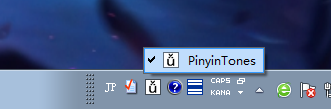
确保PinyinTones图标是选定的文本服务。
拼音的图标是带有发音符号和卡通(三音符号)的“U”字。
没有PinyinTones的时候试试打字!进入。
1.下载软件包进行解压缩,运行exe程序安装软件,然后单击“下一步”继续安装。
2.选择安装方法,标准或自定义,然后选择自定义。
3.选择软件的安装目录和其他安装位置。
4.创建快捷方式,选择创建桌面快捷方式,然后单击下一步。
5.单击安装开始安装软件。
6.安装完成后,单击“完成”退出安装界面。