Bluetooth Tweaker
v1.3.2.1大小:13M更新:2022-01-16 13:16:15
类别:应用软件系统:WinAll
包名:
大小:13M更新:2022-01-16 13:16:15
类别:应用软件系统:WinAll
包名:
Bluetooth Tweaker是一款优秀的蓝牙调节设置工具。其主要功能是帮助用户快速设置蓝牙的相关类别,包括音量等。是一款不容错过的软件。
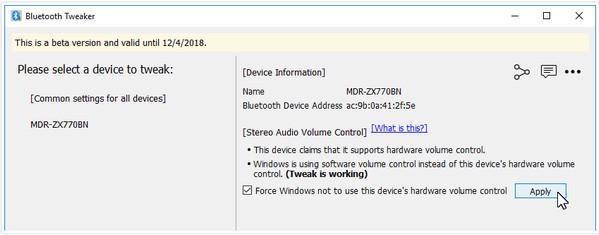
缓解“音量控制问题”
从1803版本开始,Micsoft改变了Windows 10控制蓝牙立体声音量的方式。因此,音量控制在某些蓝牙音频设备上停止工作。
如果你遇到类似的问题
无法移动音量控制的滑块。
音量控制滑块会移动,但实际音量不会改变。
蓝牙微调器可以帮助您重新获得音量控制。
显示立体声音频(A2DP)编解码器
Windows 10已经本机支持aptX(经典)CODEC。但是你想知道耳机真的可以用吗?
蓝牙调节器可以显示:
您的耳机支持什么编解码器,以及
选择了哪个编解码器窗口。
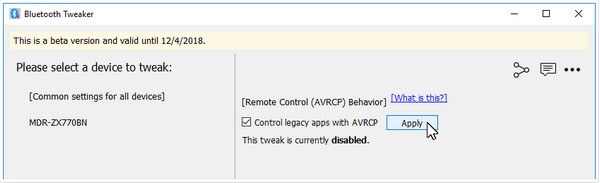
带耳机/听筒(RCP)按钮的传统媒体应用控制
微软还在1803版本中改变了这些设备按钮的处理方式。因此,您可以控制现代应用程序(如Windows 10内置的Gove音乐),但您可以控制较旧的应用程序(如VLC、Kodi甚至Micsoft自己的Windows Player)停止接收按钮事件。
Bluetooth Tweaker如果想使用耳机/头戴式耳机的按钮来控制这些旧版应用,可以恢复此功能。
音量控制滑块会移动,但实际音量不会改变。
蓝牙微调器可以帮助您重新获得音量控制。
显示立体声音频(A2DP)编解码器
Windows 10已经本机支持aptX(经典)CODEC。但是你想知道耳机真的可以用吗?
蓝牙调节器可以显示您的耳机支持哪个编解码器,以及选择了哪个编解码器窗口。
带耳机/听筒(RCP)按钮的传统媒体应用控制
双击桌面上的Bluetooth Tweaker图标(或单击开始菜单中的图标)启动程序。
单击左窗格中的设备名称。
启用“强制窗口不使用此设备的硬件音量控制”复选框。
单击应用按钮。
重新启动计算机后,音量控制将开始工作。
使用耳机/头戴式耳机按钮来控制传统应用程序。
双击桌面上的Bluetooth Tweaker图标(或单击开始菜单中的图标)启动程序。
单击左窗格中的[所有设备的常规设置]。
启用“使用RCP控制旧应用程序”复选框。
单击应用按钮。
您应该能够控制遗留应用程序。