Hornil StyleCapture官方版
v1.2.1大小:2M更新:2022-01-17 13:44:38
类别:图形软件系统:WinAll
包名:
大小:2M更新:2022-01-17 13:44:38
类别:图形软件系统:WinAll
包名:
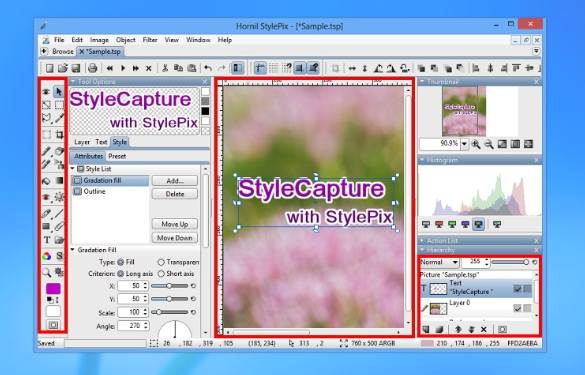
Hornil StyleCapture是一款专业智能的屏幕截图工具。Hornil StyleCapture最新版本界面简洁直观,可以帮助用户轻松捕捉屏幕上的任何内容,包括窗口、矩形区域和全屏。Hornil StyleCapture还支持将截图粘贴到文档、电子邮件、其他文件或StylePix中。目前也是2020年的最新版本,非常好用。它占用内存少,运行速度快。这是一部你可以很容易地在电脑上捕捉到的作品。它也非常简单易用。只需点击即可捕捉屏幕上的任何内容,简单方便!
支持非常好的矩形捕捉功能。
您可以使用鼠标和箭头键来移动捕捉框并调整其大小。
支持缩放帮助确定目标。
支持窗口捕获。
支持全屏捕捉。
支持多台显示器。
支持StylePix P和StylePix之间的交互功能。
捕获的图像将在stylepix p的新选项卡中打开。
您可以使用带有光栅图形编辑器所有功能的StylePix P和StylePix编辑捕获的图像。
支持外部编辑。
支持选项来指定保存路径和行为等的程序。
支持多种语言。
支持PNG、JPG、TIF、BMP、ICO、JPC、PCX、TGA、TIF、ICO、JPC、JP2、PCX、PGX、PNM、PGM、ppm、RAS、SKA、WMF、tsp文件格式。
Hornil StyleCapture系统要求
1千兆赫或更快的处理器(位版本需要支持SSE2的处理器)
1GB内存/50MB可用硬盘空间
1024 x 768屏幕分辨率
1.下载本软件后,解压后双击EXE文件,选择安装语音简体中文,点击确定。
2.进入安装欢迎界面,点击下一步。
3.检查许可协议,然后单击“我接受”。
4.选择默认组件,然后单击下一步。
5.设置软件的安装位置。单击“浏览”自由设置。建议您将其安装在D驱动器上,然后单击“安装”。
6.软件正在安装,我们会耐心等待。
7.软件安装成功后,单击完成。
1.如何在Micsoft Windows中使用StyleCapture进行截图?
矩形捕捉和缩放辅助功能
要选择屏幕的特定区域,请点按矩形捕捉按钮或按“R”键。接下来,使用鼠标和箭头键调整区域的位置和大小。最后,单击捕获按钮或按回车键。要取消作业,请按“取消”按钮或“退出”按钮。
2.如何捕捉特定的窗口?
窗口捕获功能
若要捕捉特定窗口,请点按“窗口捕捉”按钮或按“W”键。接下来,将鼠标光标放在要捕获的窗口上,将显示一个红色的框。最后,按下鼠标左键或回车键。要取消作业,请按Esc。
3.如何在多个非系统中捕捉全屏?
捕捉全屏功能
要捕捉整个屏幕,请点按“全屏捕捉”按钮或按“F”键。每个捕获的图像将在StylePix的新选项卡中打开。
1.修复一些bug
2.优化一些功能。