Iauto
v2.1.3大小:56M更新:2022-01-17 13:44:37
类别:图形软件系统:WinAll
包名:
大小:56M更新:2022-01-17 13:44:37
类别:图形软件系统:WinAll
包名:
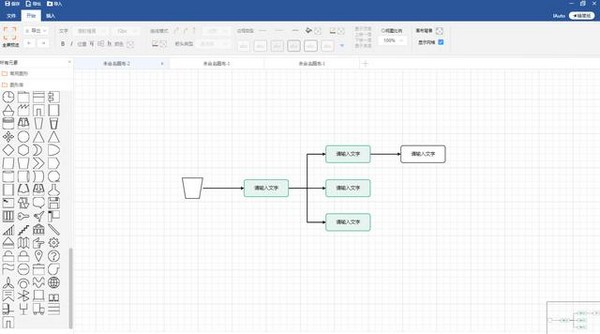
伊藤是流程图的神器,功能非常全面,支持用户制作各种图片。图形非常丰富,如BPMN图、工艺流程图、思维导图等。,所有这些都受软件支持。如果软件不支持轻松在线浏览,不用担心。
1.快速拖放连接线/快速右键替换图形。
2.快速切换主题样式
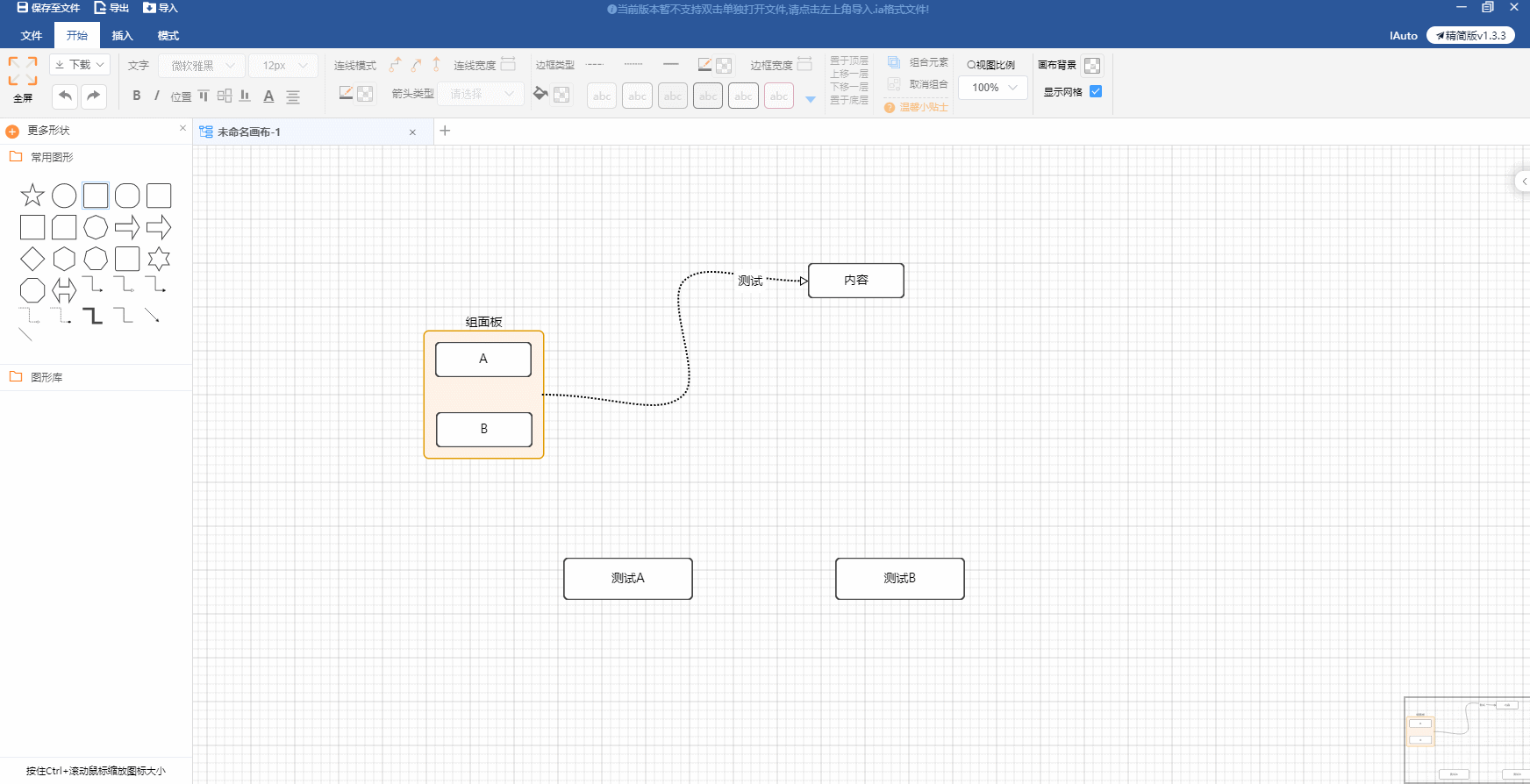
3.高级组面板和连接点设置
4.快速切换连接方式
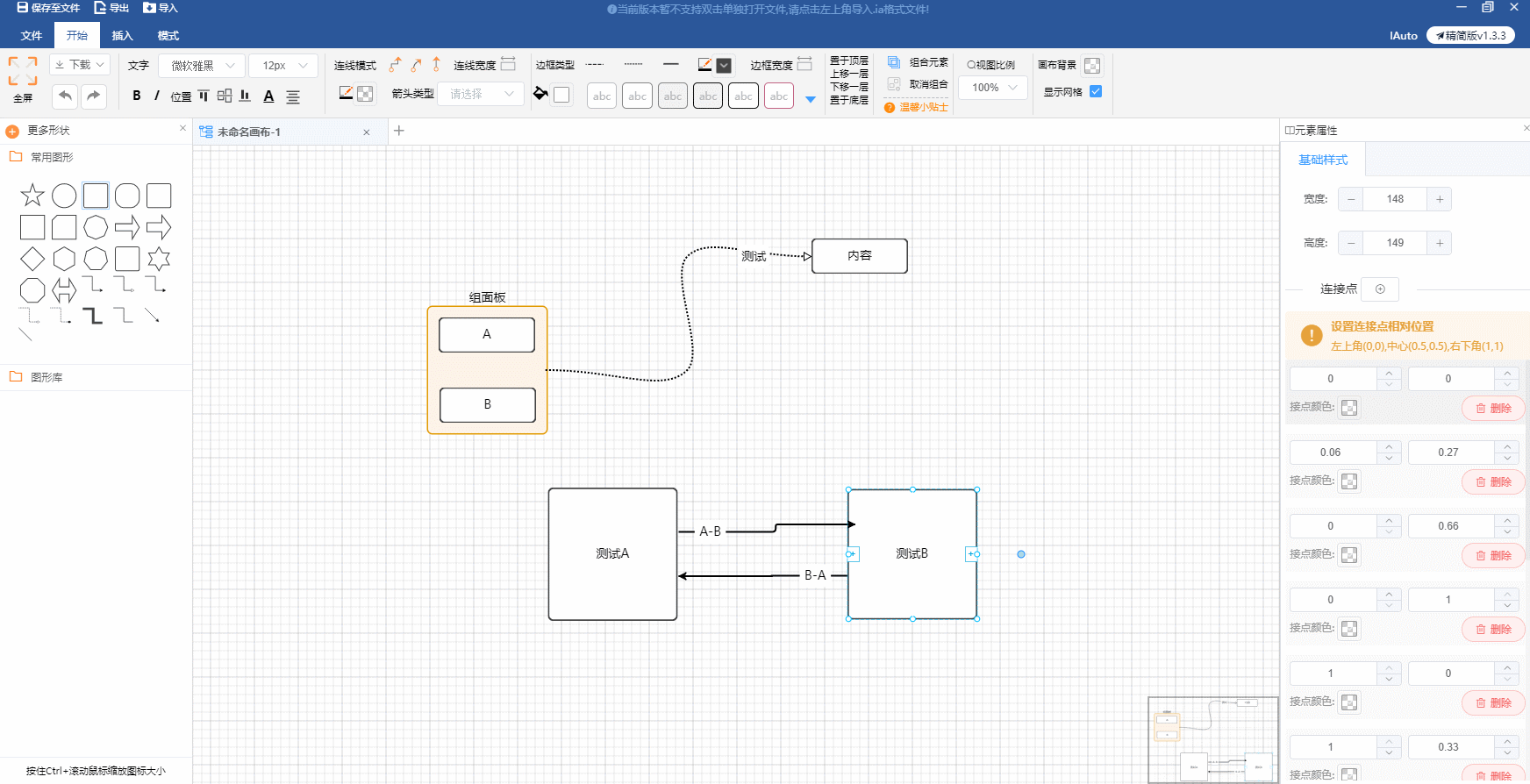
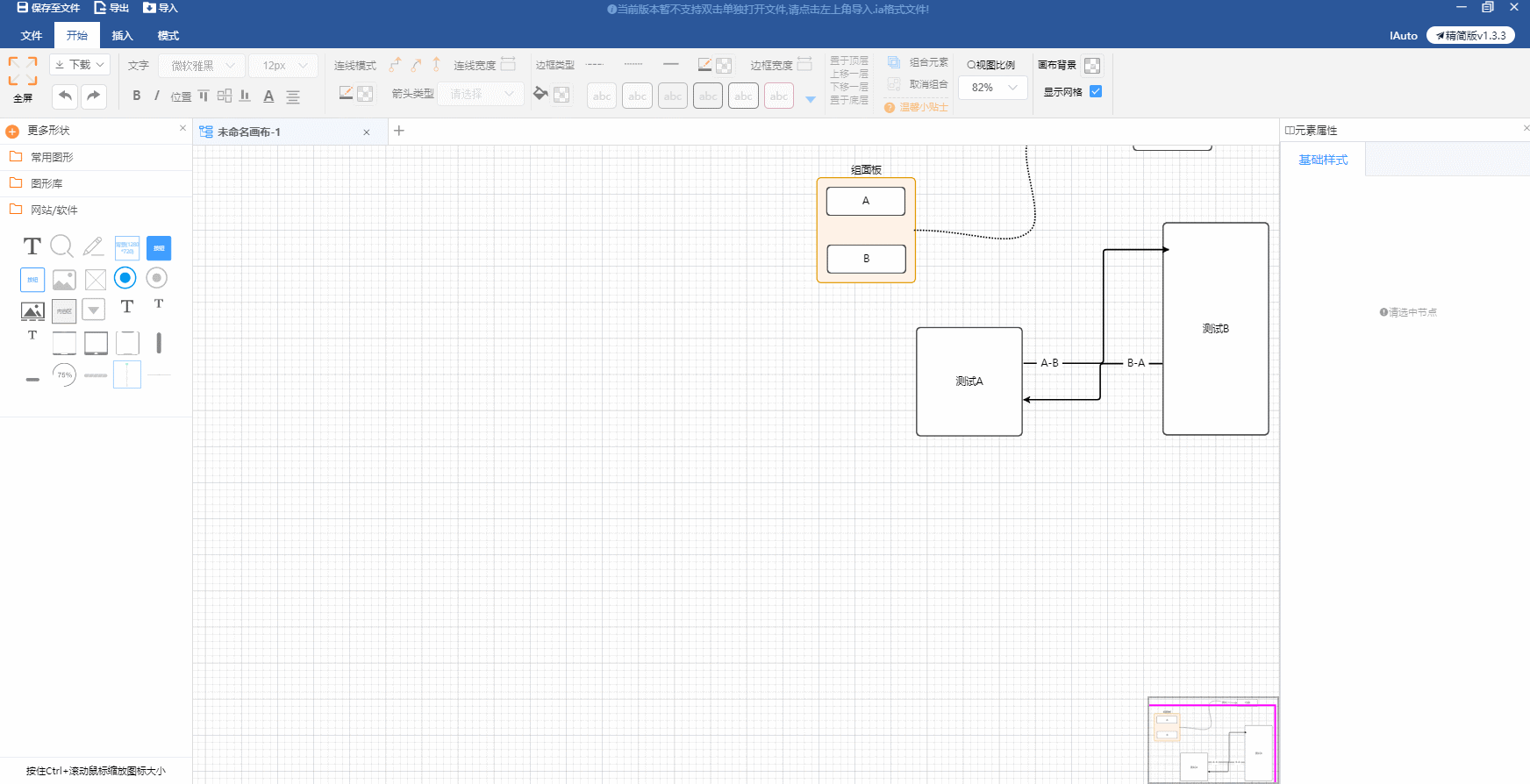
5.双向连接
6.连接点位置设置
7.产品线图
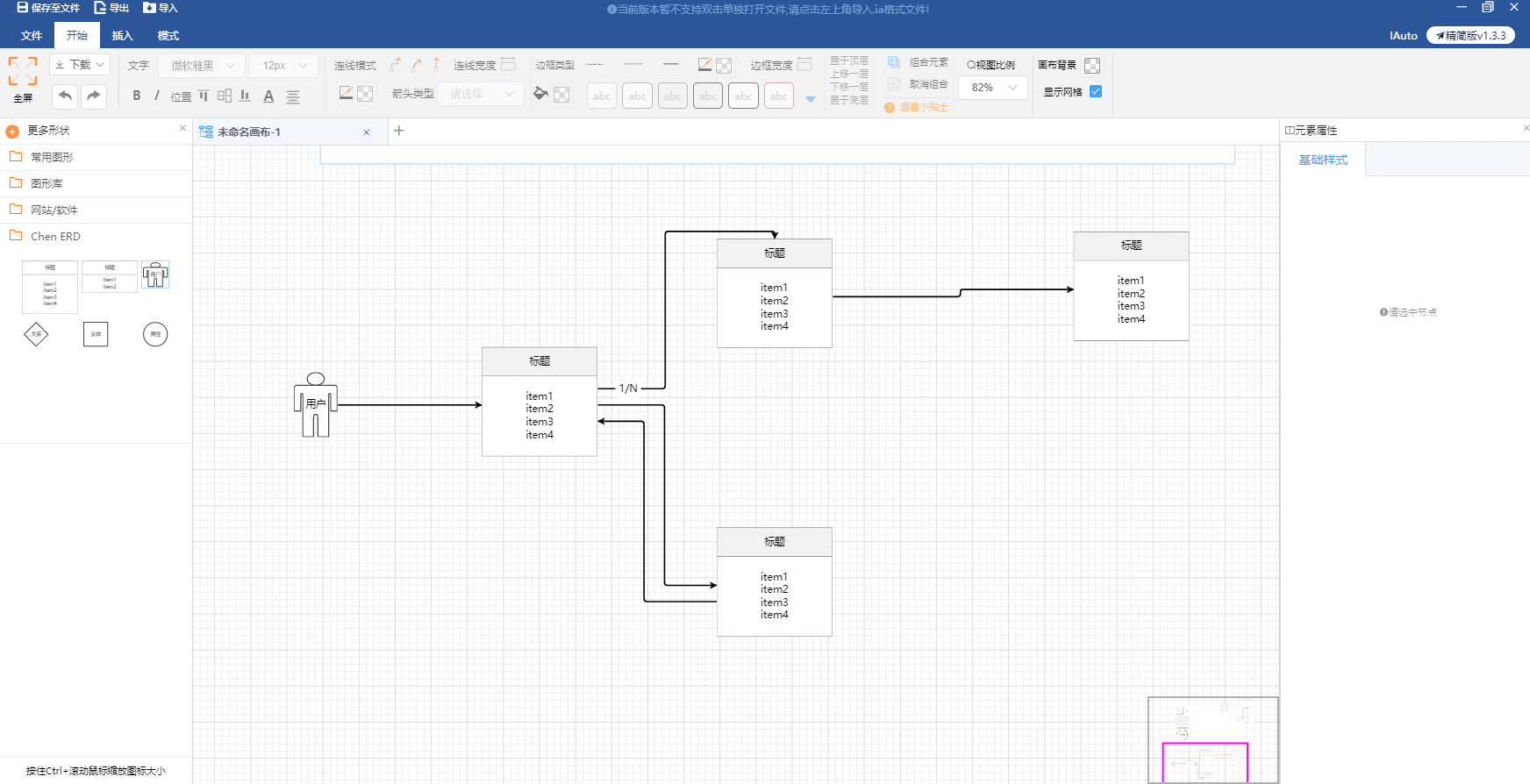
8.数据库关系
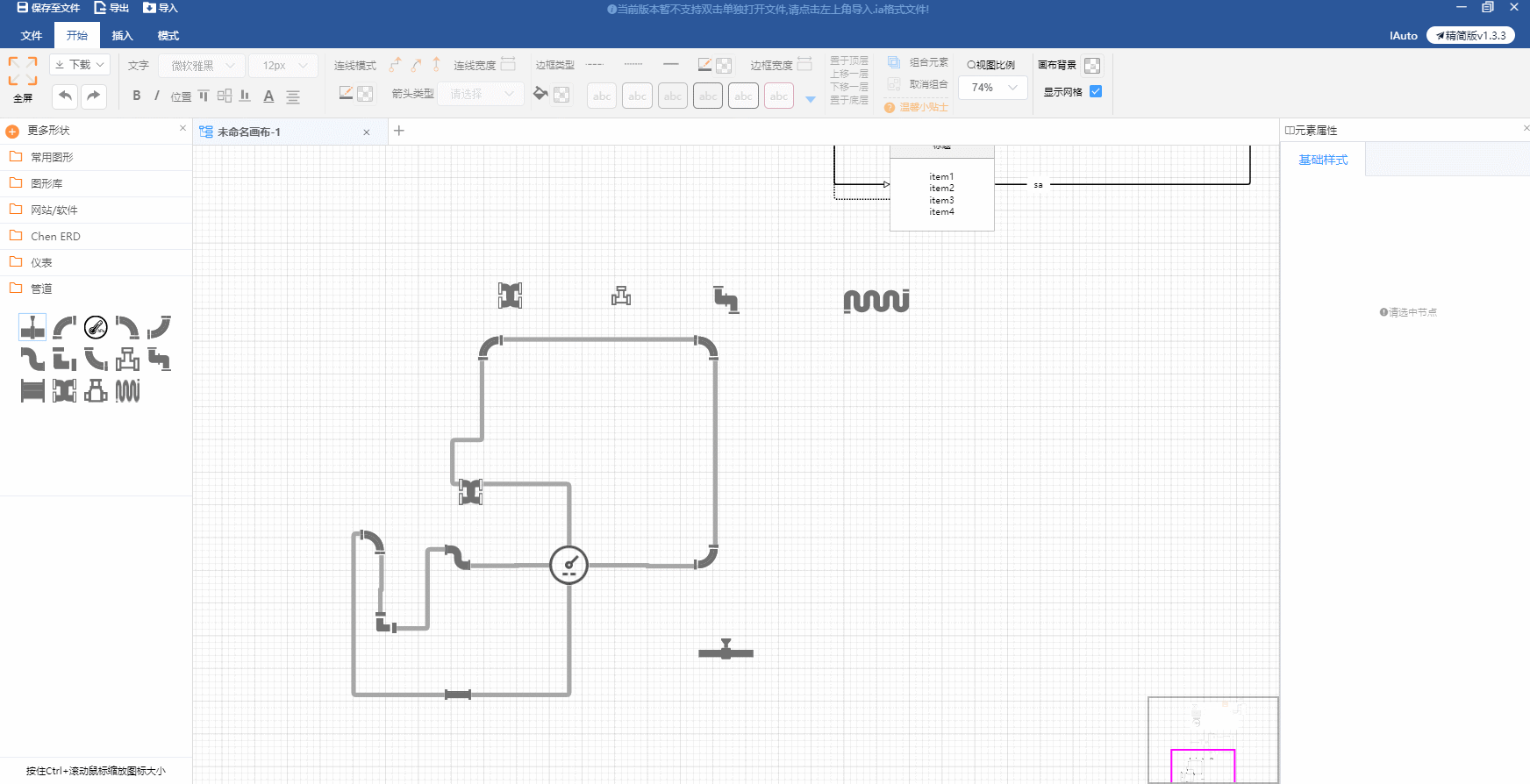
9.管道图
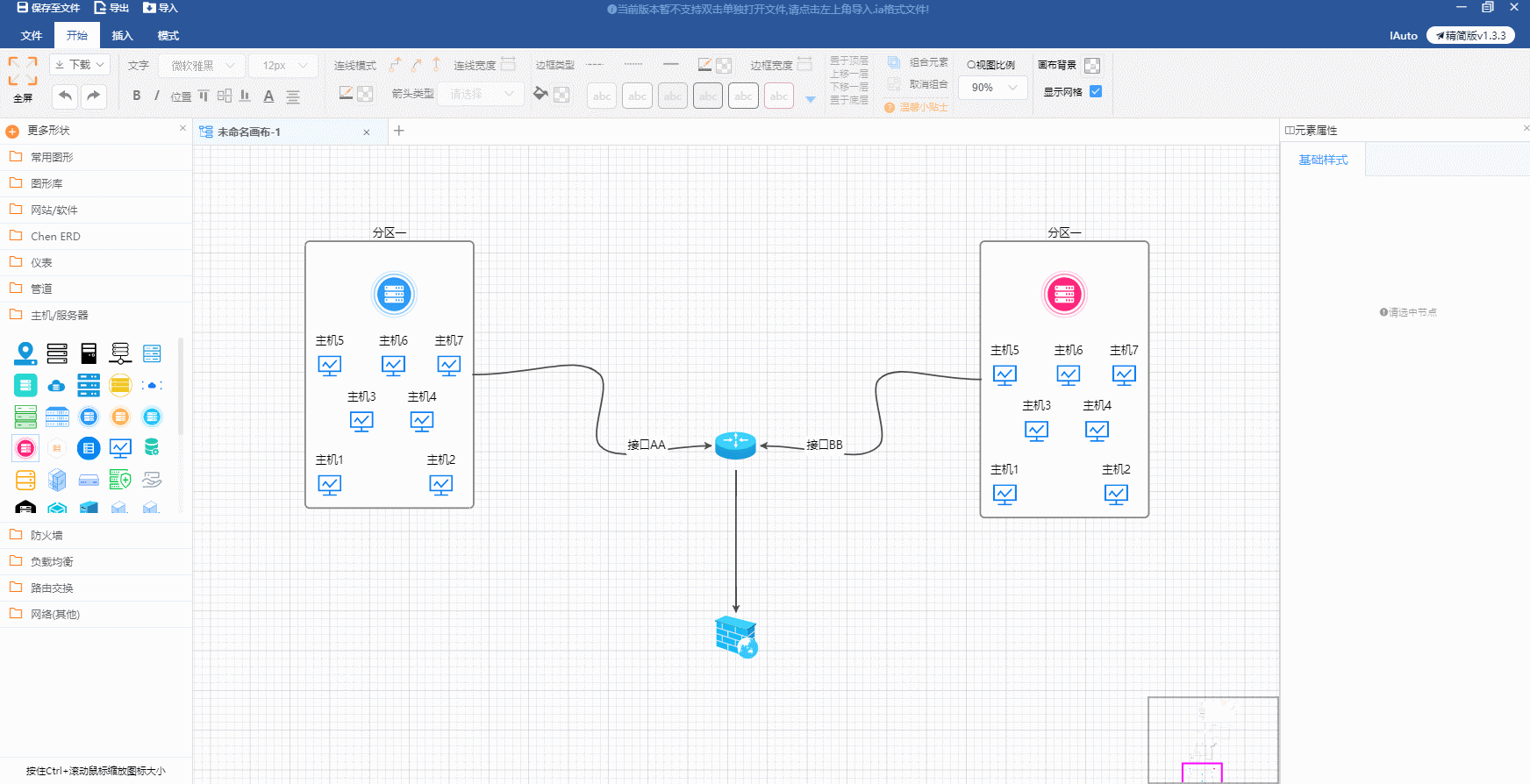
10.网络架构图
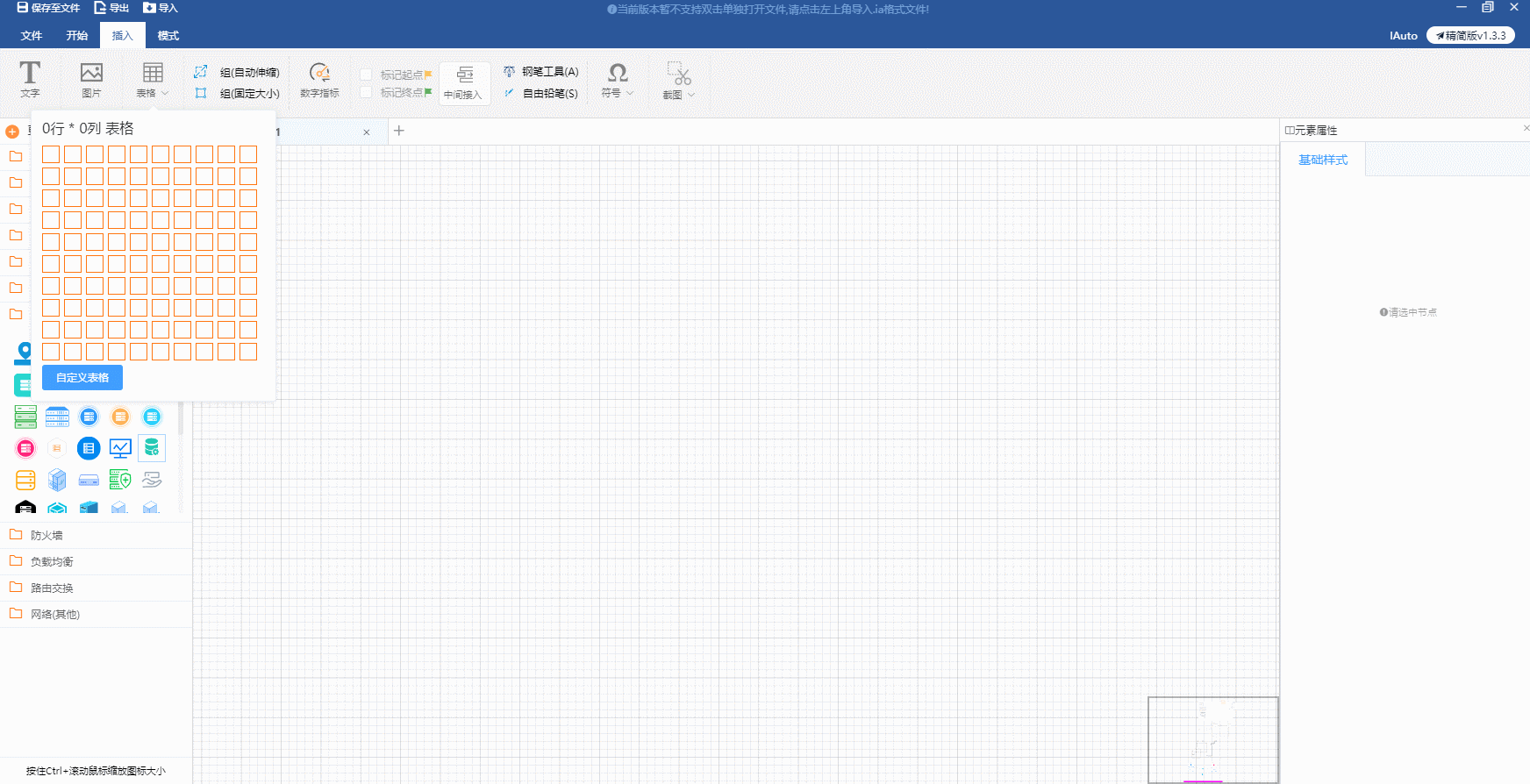
11.插入表格连接
12.思维导图
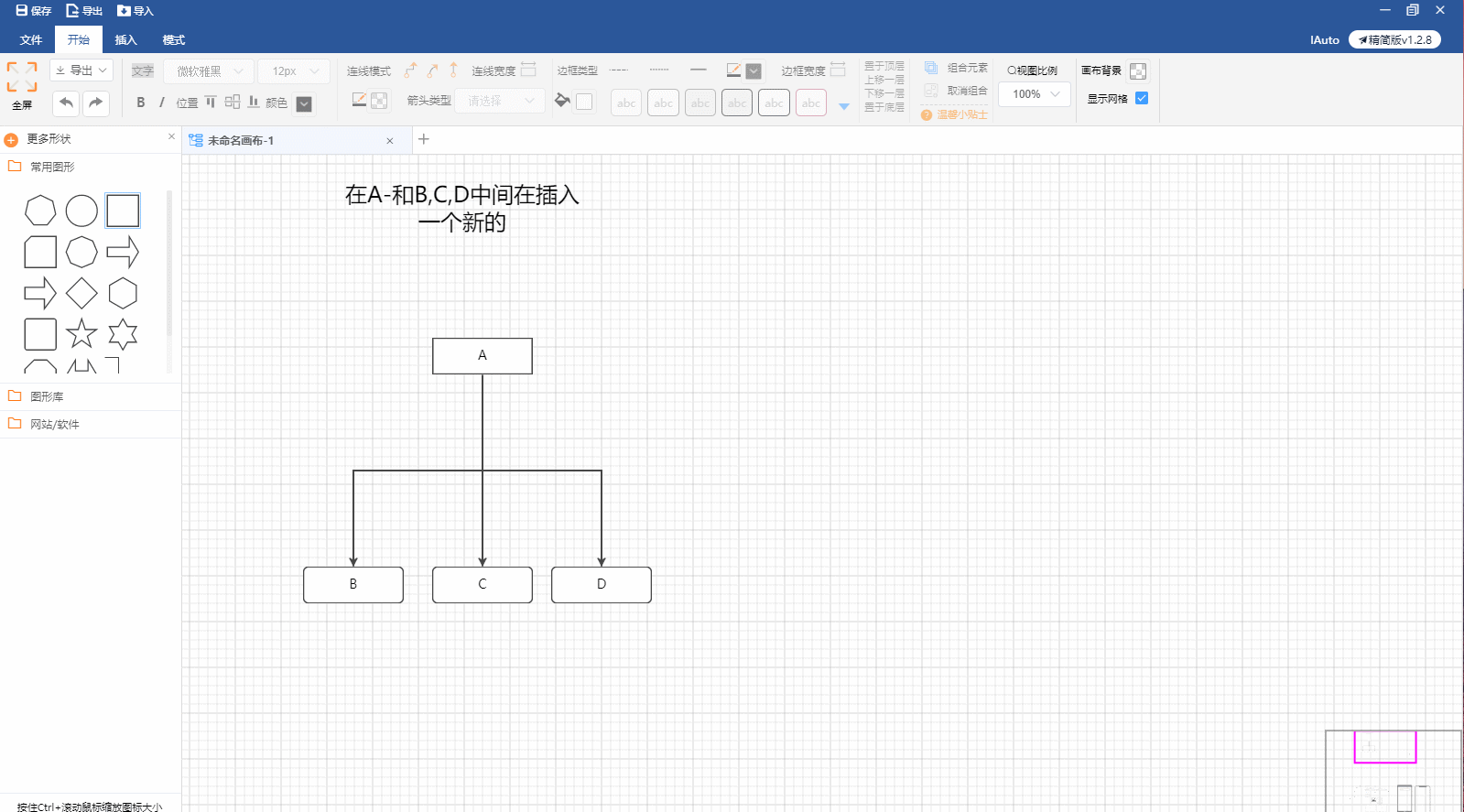
13.在节点中间插入一个新节点
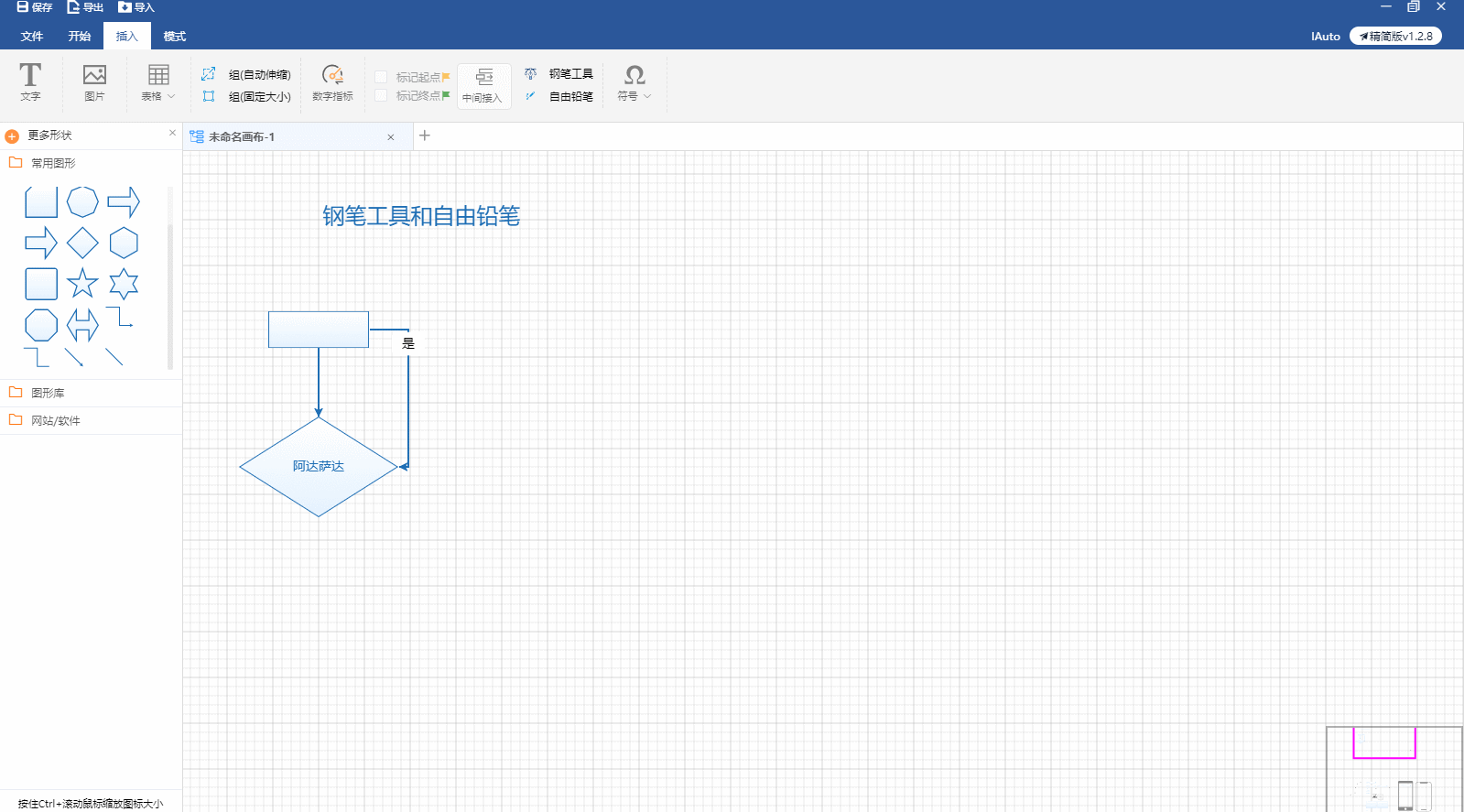
14.免费钢笔工具
15.BPMN图
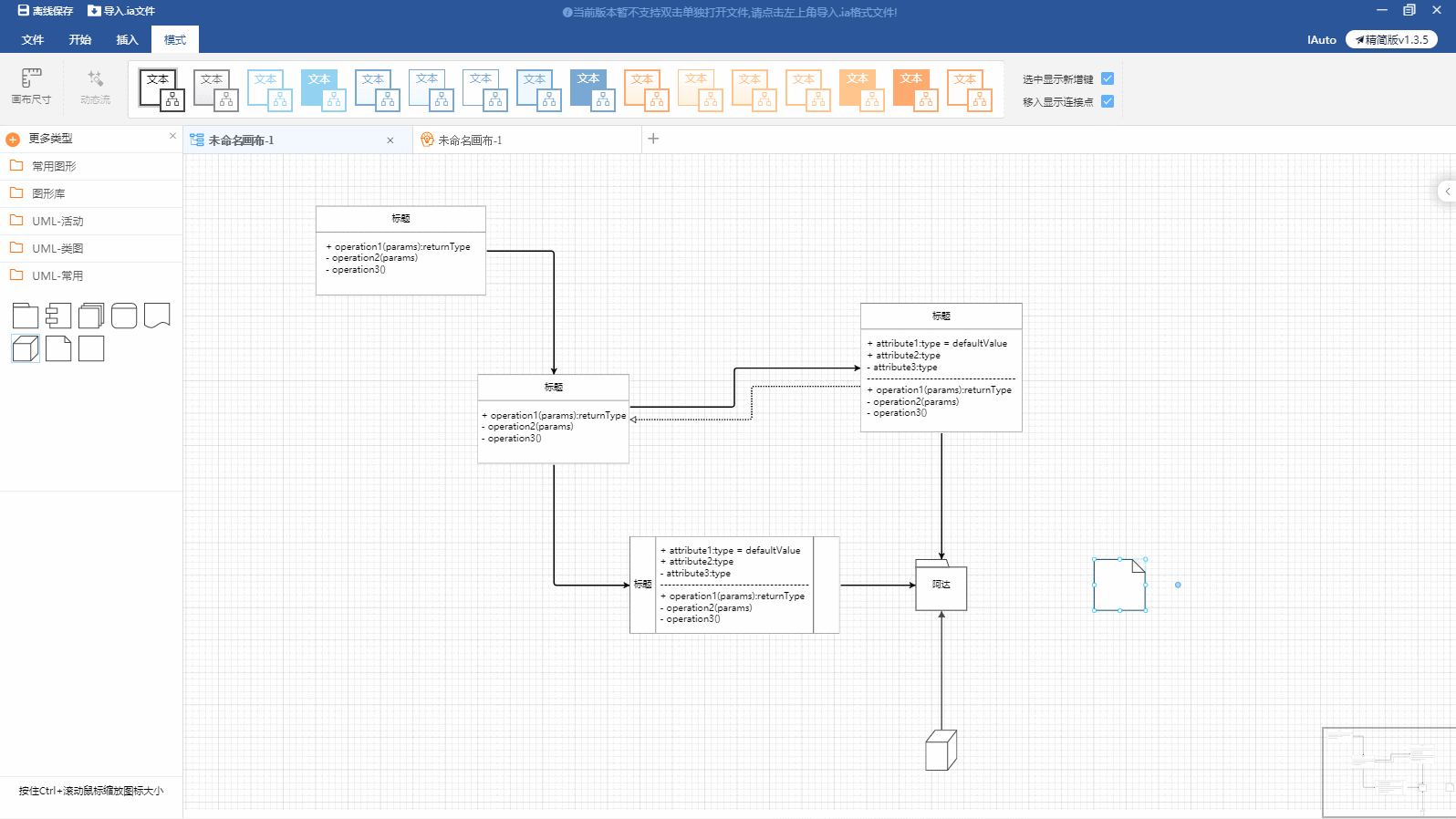
16.UML类图
1.快速拖放连接线/快速右键替换图形。
2.快速切换主题样式
3.高级组面板和连接点设置
4.快速切换连接方式
5.双向连接
6.连接点位置设置
7.产品线图
8.数据库关系
9.管道图
10.网络架构图
11.插入表格连接
12.思维导图
13.在节点中间插入一个新节点
14.免费钢笔工具
15.BPMN图
16.UML类图
当然伊藤还有更多精彩的功能等着你去探索!小编限定美学只是一个简单的演示,lto远比上面强大。
1.打开软件
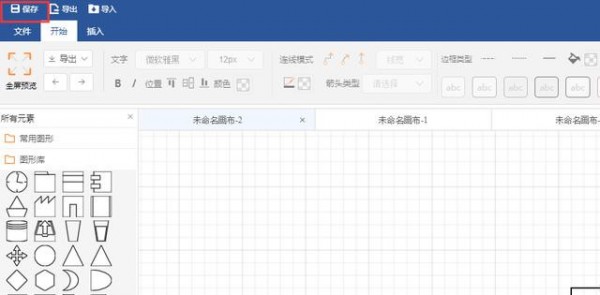
2.点击左上角直接保存在系统中或者导出为。ia文件。
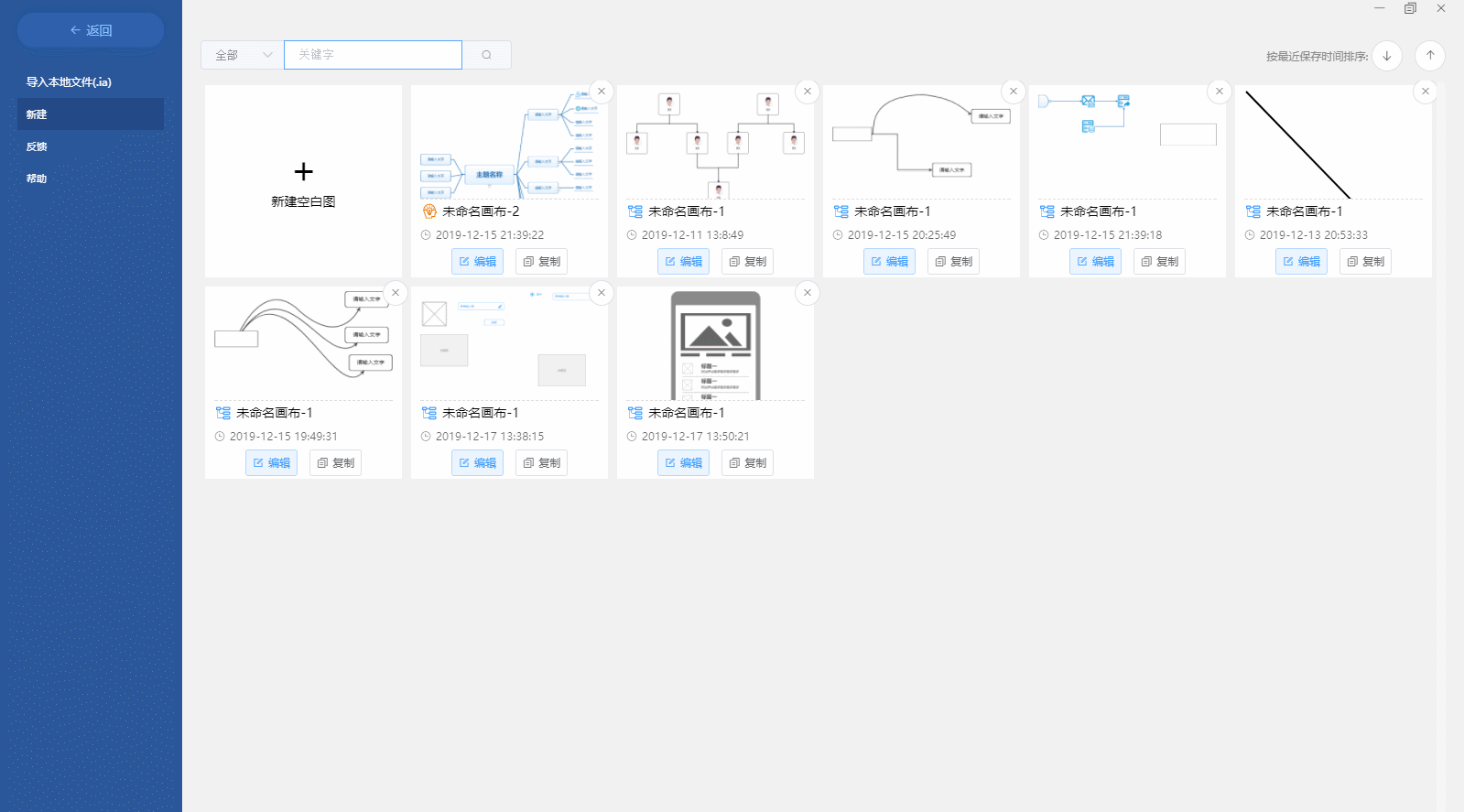
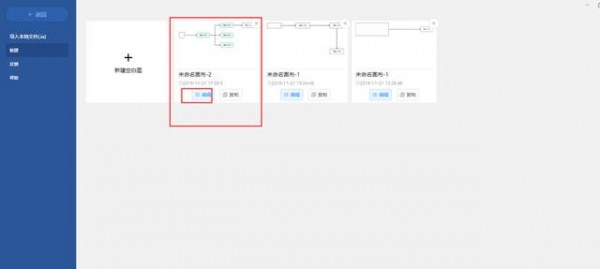
3.继续编辑-打开软件-点击文件-弹出如下框,选择之前创建的流程图打开:
1.【画布运动】& # 8212;点击鼠标左键,快速拖动;
2.在选择区域批量选择节点& # 8212;按下鼠标左键(点击或双击)并缓慢拖动;
3.撤消/转发-ctrl+Z/ctrl+Y
4.复制/粘贴节点& # 8211;拖动选定节点时右键单击/粘贴或按住ctrl键;
5.[连接]:取消选择节点& # 8211;将鼠标移动到节点中以显示连接端口& # 8211;单击并拖动连接线;
6.【粘贴图片】:将图片复制到思维导图中的剪贴板& # 8212;Ctrl+V粘贴在选中的节点上;
7.【插入图标】:批量选择节点后右键插入或在工具栏中插入;
8.【画布缩放】:按住ctrl+鼠标。
9.【移除可视化区域后在中央快速显示画布】:点击右下角的缩略图。
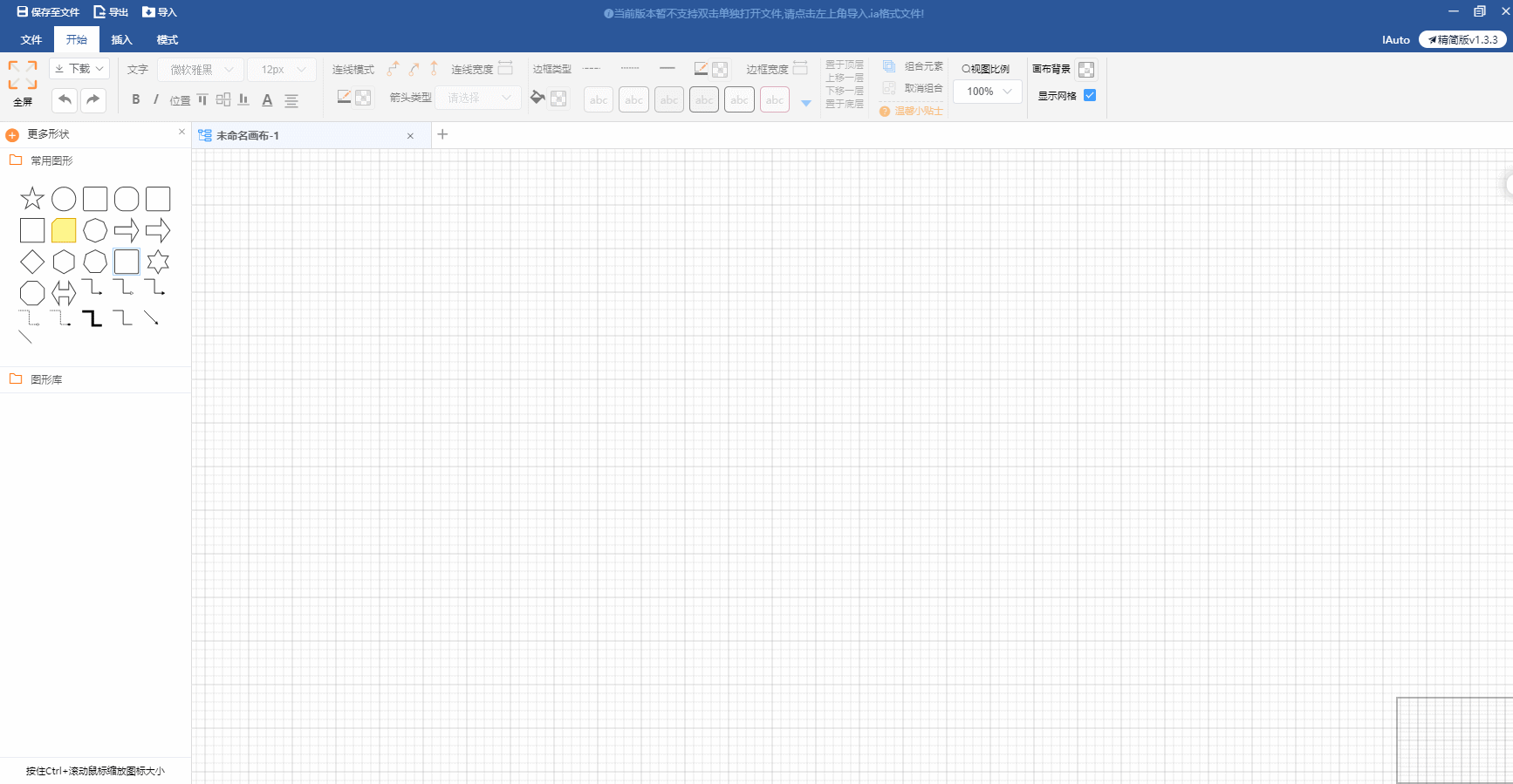
10.【开始工具栏】:选中节点(或连接)后,点击开始栏下的各个功能(设置连接类型/字体颜色大小等)。);
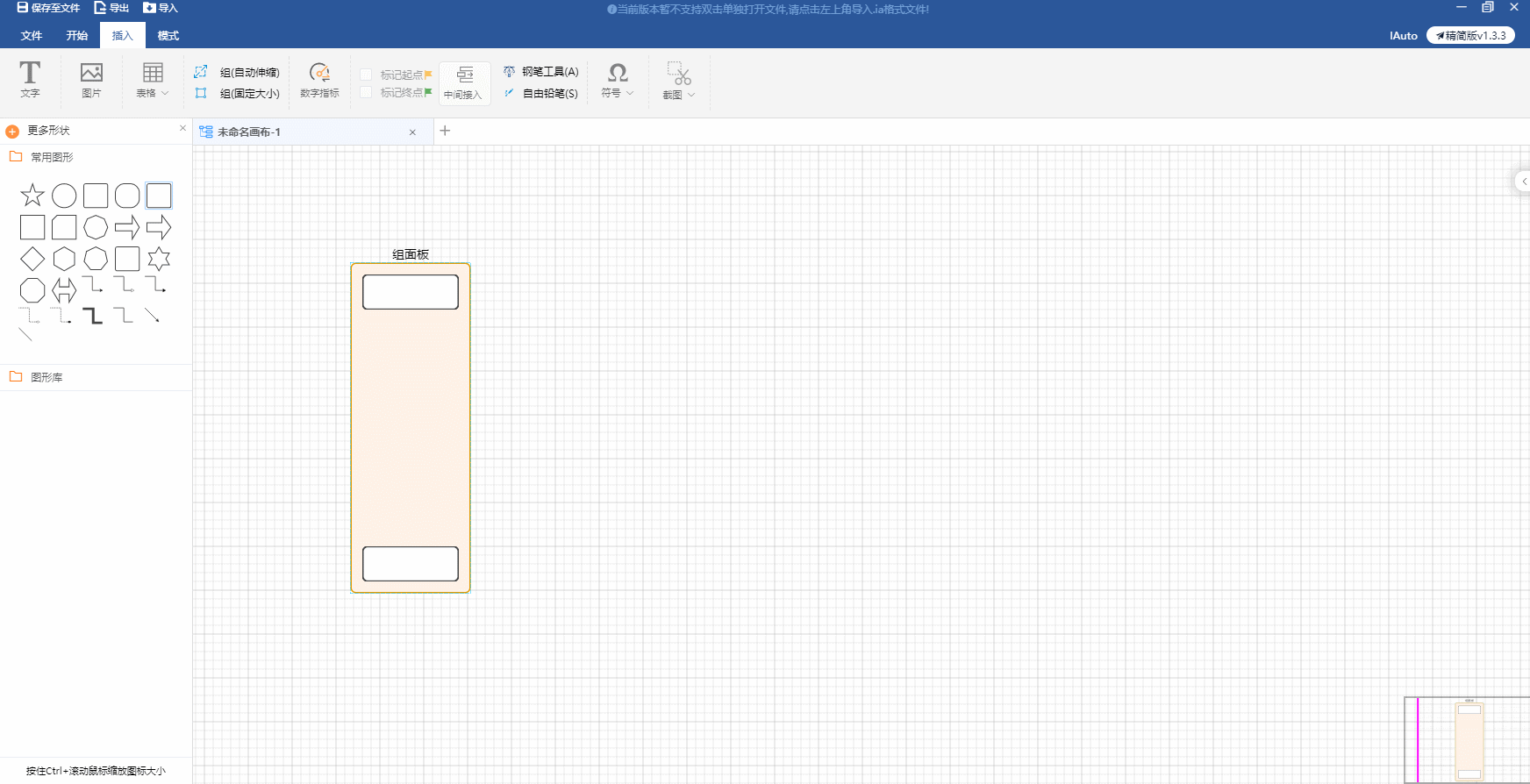
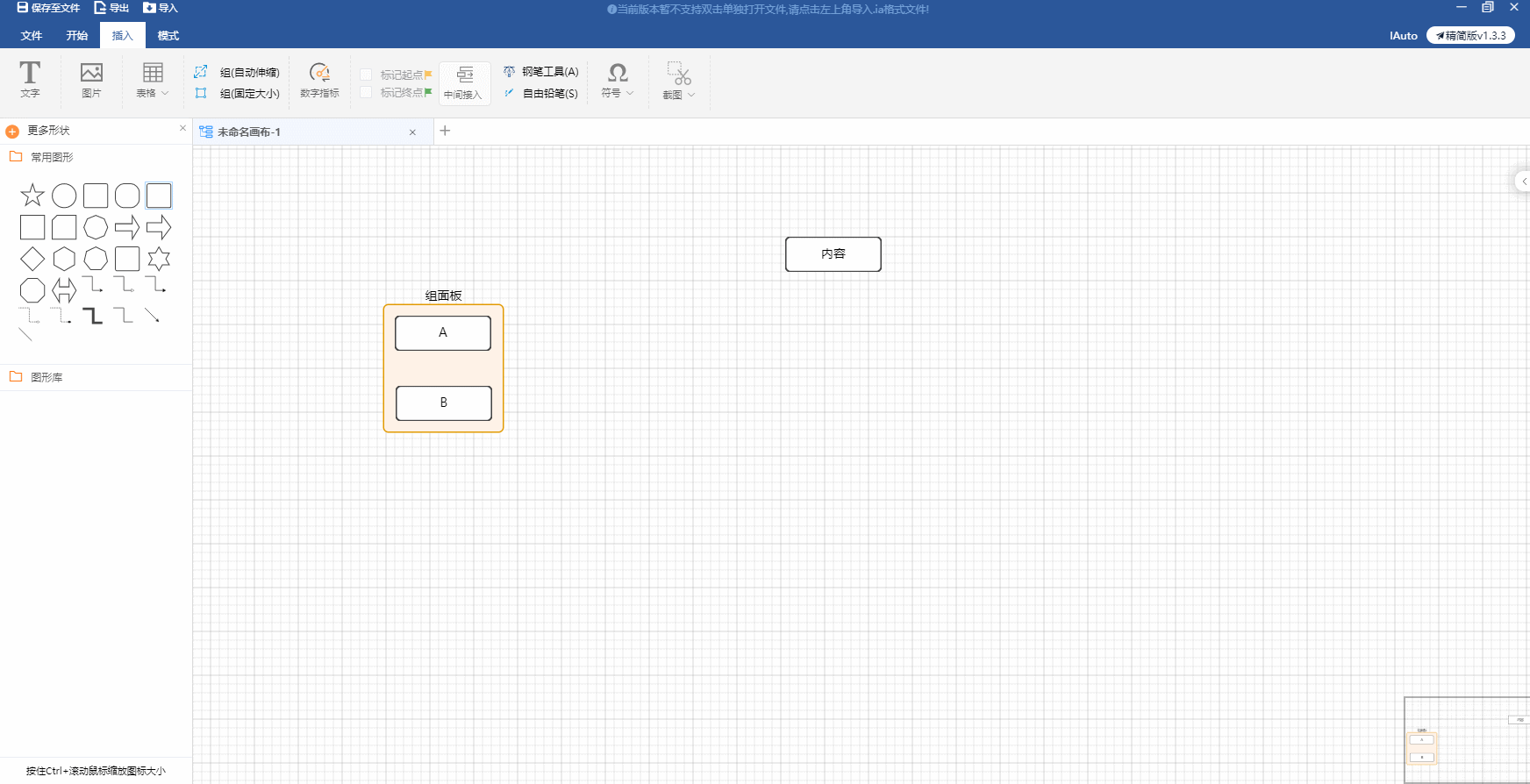
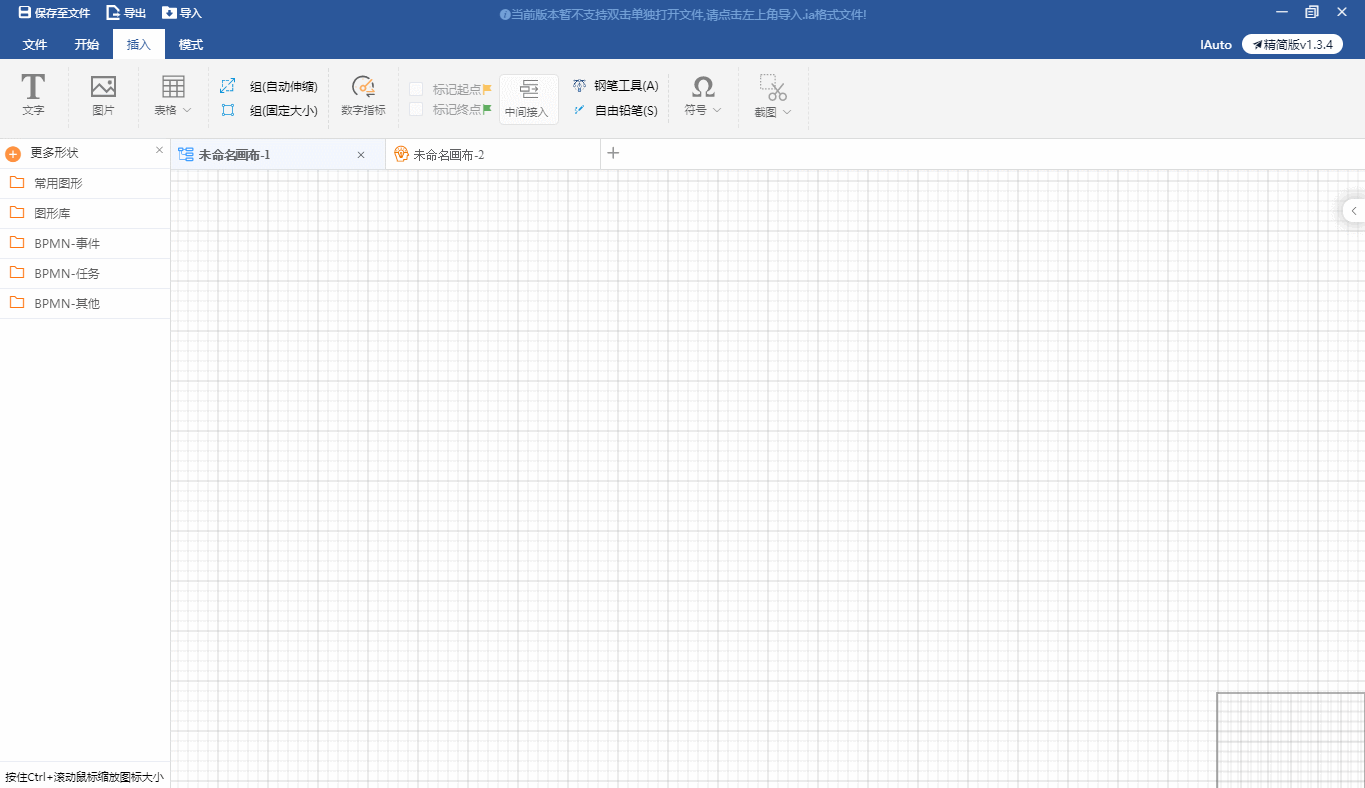
11.【插入工具栏】:插入图片、表格列、分组面板、自由画笔,在多个节点之间插入新节点,截图后用Ctrl+V快速粘贴到画布中(请保持屏幕比例为100%,否则截断的图片会被缩放)
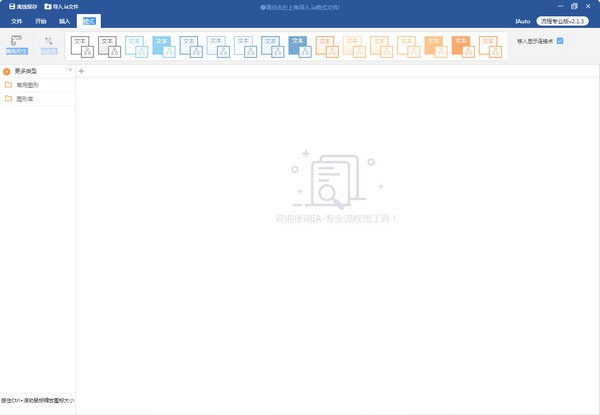
12.【模式】:切换整体风格。
13.【连接菜单】:快速切换连接样式、转角、宽度。
14.【自动对齐】:拖动节点后,对齐线出现& # 8212;松开鼠标键& # 8212;节点根据黄线(左边距、中线、右边距、上边距、下边距)自动智能对齐;
15.【精细移动节点】:键盘↓↑→按键