坐标点调整优化大师
v1.0大小:4M更新:2022-01-17 13:44:37
类别:图形软件系统:WinAll
包名:
大小:4M更新:2022-01-17 13:44:37
类别:图形软件系统:WinAll
包名:
点位调整与优化点位调整器主要用于数据点的可视化调整,可以帮助用户轻松拾取坐标并将数据点拖动到需要的位置。软件自动获取新位置的坐标数据,新位置的坐标数据可以进一步导出到指定的文件中。用鼠标将数据点拖动到所需位置,软件自动获取新位置的坐标数据,可进一步导出到指定文件。将数据点拖动到需要的位置,软件会自动计算出最新位置的坐标数据,同时将得到的数据导入文件中,供用户使用!
点调节器版本是一个强大的软件,用于优化和调整坐标点。points调整器版本主要用于数据点的可视化调整。用户可以用鼠标拖动数据点,将其拖动到所需位置。point调整器版本自动获取新位置的坐标数据,可以进一步导出到指定文件。软件可以绘制数据曲线。
该软件主要有以下功能:
(1)导入txt或dat格式(X、Y列)的数据,通过本软件绘制数据曲线。曲线类型可以是直线或贝塞尔曲线;
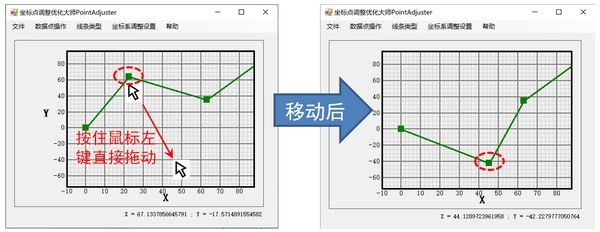
(2)可以用鼠标拖动数据点的位置,数据点的坐标值也会自动变化。该功能可以直观地调整坐标值,获得想要的位置数据;
(3)调整后的数据点坐标值可以直接导出到txt或dat文件中。
2数据导入/导出
2.1导入/导出数据格式描述
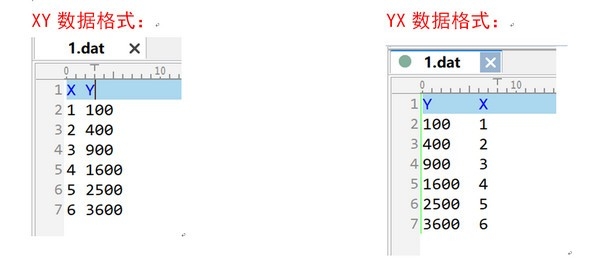
导入文件的格式为“*”。txt "或" *。dat”,而内容格式如下。该文件包含两列数据,通过第一行指定为X或Y。
如下图左侧所示,第一行写为“X Y”,表示第一列为X值,第二列为Y值。
如下图所示,第一行写为“Y X”,表示第一列为Y值,第二列为X值。
XY数据格式:YX数据格式:
导出数据的格式与导入数据的格式相同。
2.2导入文件
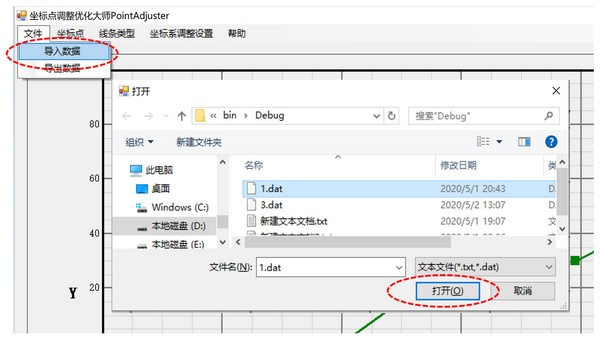
菜单栏->;文件->;导入数据。选择输入文件" *。txt "或" *。dat "来导入外部数据。同时,软件绘制了相应的数据曲线。
2.3导出数据
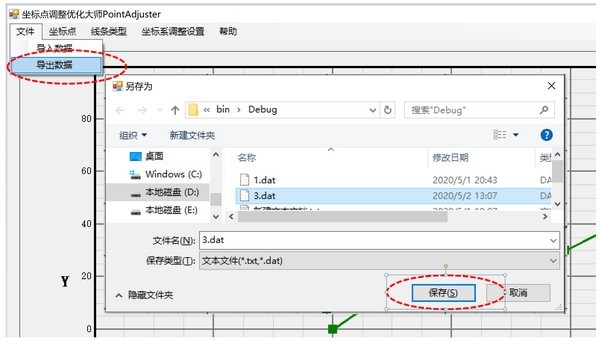
调整坐标后,菜单栏->文件->;导出数据,选择存储位置和文件名,可以将所有坐标点的数据导出为
3个数据点用于说明。
3.1移动数据点
鼠标位于数据点上,直接拖动数据点可以移动数据点的位置,数据点的坐标值也会随之改变。
3.2插入数据点
【数据点索引描述】
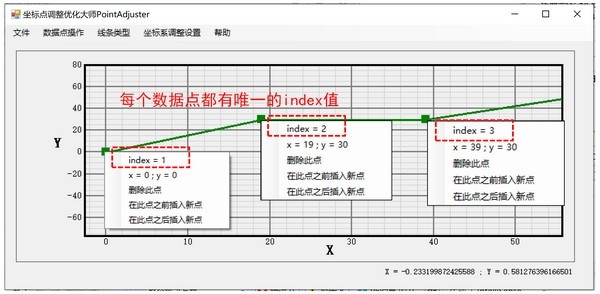
每个数据点都有一个唯一的索引值来标记该点,如下图所示:
[插入数据点]
菜单栏->;单击数据->插入一个数据点,或者右键单击一个数据点->在该点之前/之后插入一个新点,打开插入数据点的窗口。
如下图所示,打开插入数据点的窗口,index是新点的序号,用来标记新插入点位于哪两个点之间。例如,如果新点的索引为2,则新点的序列号将位于原始索引为1和2的点之间。插入新点后,索引为2的原始点的索引值将为3。
3.3删除数据点
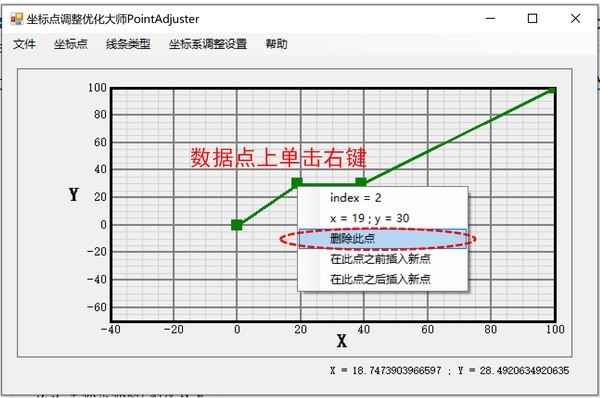
将鼠标悬停在要删除的数据点上,右键单击,显示右键菜单,选择删除该点可删除该点。
3.4清除所有数据点
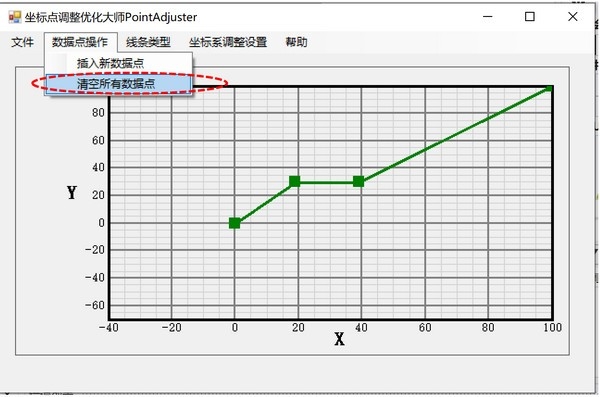
菜单栏->;单击数据->清除所有数据点,清除所有数据点。
4查看解释
坐标系视图可以通过鼠标轻松放大、缩小和拖动。
4.1放大和缩小视图
有两种方法可以放大和缩小视图:
方法1:鼠标
在坐标系视图范围内,移动鼠标即可轻松放大缩小;
方法二:鼠标左键选框
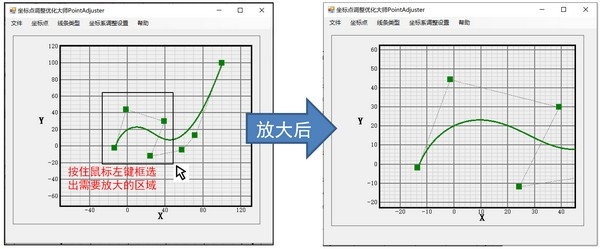
在坐标系的视图范围内,按住鼠标左键并框出要放大的视图区域。
4.2用鼠标右键拖动视图
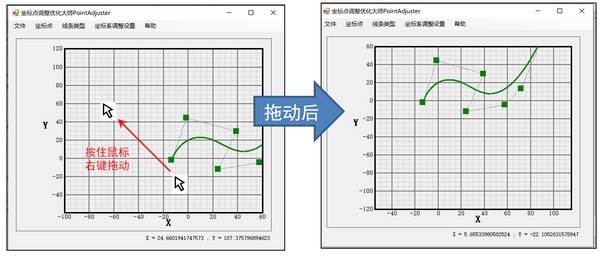
在坐标系视图的范围内,可以通过按住鼠标右键随意拖动坐标系视图。
5坐标系设置
XY范围、标题、比例、背景网格、数据线、数据点等。坐标系可以由用户定制。
5.1打开设置窗口
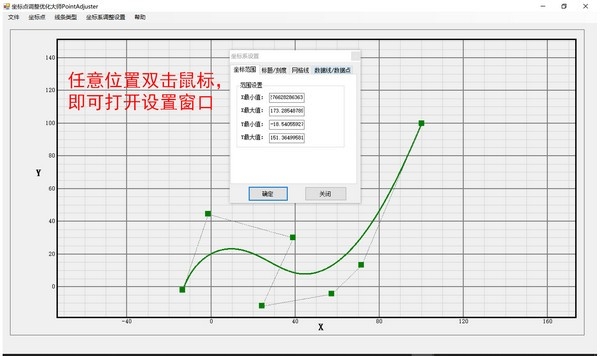
方法一:在坐标系区域的任意位置双击鼠标,打开设置窗口。
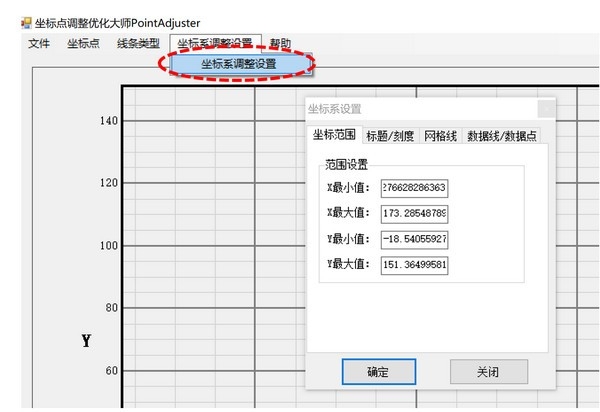
方法2:菜单栏->;设置坐标系->;设置坐标系
5.2改变坐标系的数值范围
如下图,坐标系设置窗口->坐标范围,可以自定义坐标系显示的X、Y范围。
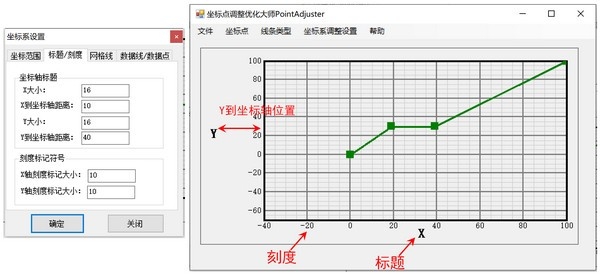
5.3坐标系标题/比例设置
坐标系标题/比例设置如下图所示:
5.4坐标系背景网格线设置
您可以设置背景网格线的宽度和颜色。
5.5数据线/数据点颜色尺寸设置
您可以设置数据线和数据点的颜色和大小。
6选择线路类型
菜单栏->;线条类型,选择数据线的类型。可以选择直线或贝塞尔曲线。选择贝塞尔曲线类型后,数据点将成为贝塞尔曲线的控制点。
7辅助功能
7.1鼠标显示坐标值
当鼠标在坐标系中时,鼠标位置的坐标值会显示在窗口的右下角。