
Topaz DeNoise AI
v2.2.8大小:27M更新:2022-01-17 13:44:31
类别:图形软件系统:WinAll
包名:
大小:27M更新:2022-01-17 13:44:31
类别:图形软件系统:WinAll
包名:
Topaz DeNoise AI是一款非常专业的人工智能皮革打磨工具。它采用智能照片处理技术和百万级的噪点图像算法,将照片中的噪点降到最低,让你无论在什么环境或者什么情况下拍照,降噪效果都非常好,从而提供出色的画质。这个版本已经被中文本地化破解,用户可以永远免费使用。
1.突破性技术
在过去的十年里,降噪技术基本上是一样的,到处都只有轻微的逐渐改善。(我们知道& # 8211;我们做了一个!)去噪AI则不同:我们为噪声/清晰图像提供了数百万种算法,直到它真正知道什么是噪声以及如何最好地去除噪声。
2.在任何情况下都可以在任何地方开枪。
降噪效果很好,就像镜头升级一样。当您拍摄快速移动的镜头、夜间图像或任何其他需要高ISO的情况时,您将能够获得更高质量的结果。使用降噪人工智能可以帮助您在任何情况下创建具有完美像素的照片。
3.还原真实细节
对整个图像进行去噪AI,确定照片整体细节和噪点的区别。(其他NR工具只关注像素级细节。)在了解了特定图像的噪声和细节后,去噪AI从噪声中恢复了很多细节。
4、Lightom vs去噪AI
当你需要在结果中达到像素级的完美时,去噪人工智能提供了目前绝对最好的质量。像Lightom这样的现有降噪工具可以给你一个选择:保留一些噪音或者删除一些细节。去噪AI的技术可以让你充分利用这两个方面:在消除噪声的同时实际增强细节。
如果您以前尝试过,请务必卸载它并删除Topaz Labs注册表。
1.双击topaz de noise AI.exe并选择软件安装目录来安装软件。
2.安装开裂完成,请欣赏
1.如何通过Lightom访问去噪AI?
去噪AI可以通过Lightom使用,只需要将去噪AI设置为外部编辑器即可。根据以下说明:
–参考→外部编辑
–在附加外部编辑器部分,默认情况下,请选择并搜索去噪人工智能。一旦去噪ai应用程序被选中(确保它是实际的图标,而不是整个去噪AI文件夹)。
–接下来,点击预置下拉菜单,选择“将当前设置保存为新预置”,输入名称去噪AI。
现在您已经将去噪AI设置为外部编辑器,只需右键单击“编辑”→“去噪AI”→“编辑副本”。
注意:要保存回Lightom,必须“文件→保存”才能保存。不要使用另存为选项。
2.如何在去噪AI中使用滑块?
噪声水平:噪声水平决定了人工智能应该尝试从图像中去除多少噪声去噪。
增强锐度将锐化图像中的细节。消除噪点有时会柔化图像中的细节,这允许您在处理图像后保持清晰度。
如果去噪人工智能似乎过度校正了图像,“恢复细节”允许您细化图像的细节,以获得更逼真的外观。
3.我的工作流程什么时候应该使用去噪AI?
为了获得最佳效果,您应该在编辑过程的初始阶段使用去噪人工智能。我们发现,作为第一步的去噪不仅有利于下一个工作流程,还因为去噪可能会在大多数编辑过程完成后导致意想不到的结果,因为它会尝试处理图像中的各种编辑调整。
4.如何避免预览图像如此多的重新计算?
我们提供了一个工具,可让您选择何时处理预览图像。为“自动更新预览”选项选择“否”。在此之后,只需单击“更新预览”按钮即可重新处理图像。
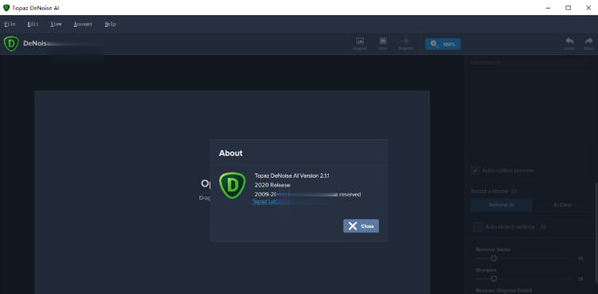 我们提供了一个工具,允许您选择何时处理预览图像。为“自动更新预览”选项选择“否”。之后,只需点击“更新预览”按钮重新处理图像。

















