Screen to Gif
v2.27.2大小:2M更新:2022-01-17 13:44:30
类别:图形软件系统:WinAll
包名:
大小:2M更新:2022-01-17 13:44:30
类别:图形软件系统:WinAll
包名:
Screen to Gif是一款便捷的gif动画录制软件,可用于快速录制屏幕上的指定区域,并直接保存为GIF动画文件。目前的版本号是2.18,虽然不是最终版本,但是非常好用。
1.录制屏幕的指定区域,直接保存为gif动画文件;
2.单击以暂停或继续录制;
3.您可以选择自己的录制区域;
4.录制期间,其他应用程序或窗口可以继续运行;
5.边框可以删除;
6.选择一个文件夹保存文件或直接将文件保存到桌面;您可以将系统光标添加到录制文件中;
7.它是一个。exe文件,占用空间小,非常便携。
8.使用F键开始/暂停或停止录制。
1.将窗口录制直接拖到窗口,然后单击开始录制。当你停止时,它会自动跳转并保存。你只需要选择保存路径!2.选择要记录的区域。您可以选择任何区域进行录制。就像QQ软件的截图一样,可以选择一个区域。那么这个软件也可以实现。选中后右键选择开始录制!GIF动画录制工具是国内不可多得的将屏幕录制为GIF动画的优秀软件。录制的图像质量清晰,文件大小小,便于传输和存储。软件界面友好,易于操作。软件占用的资源很少,录音也不会让机器变慢。
1.录制您的屏幕,并将其直接保存到GIF动画环中。
2.暂停并继续录制。
3.移动窗口以记录您想要的内容。
4.您可以添加文本、字幕和标题框。
5.编辑框,添加滤镜,还原,做优优风格,斯洛伐克运动,添加边框。
6.导出框架。
7.作物和调整。
8.你可以工作,甚至在节目录制期间。
9.删除不想要的帧。
10.选择一个文件夹来自动保存文件,或者选择一个编码。
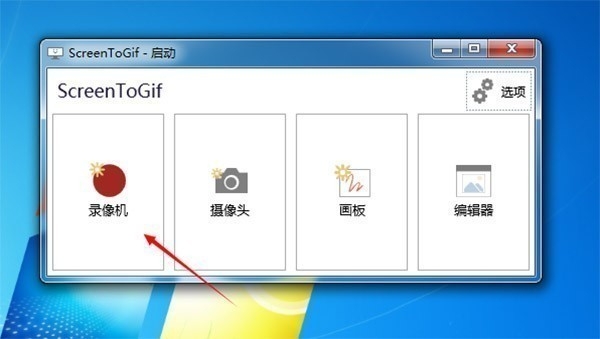
1.首先点击软件图标,打开软件,点击页面顶部的录像机。
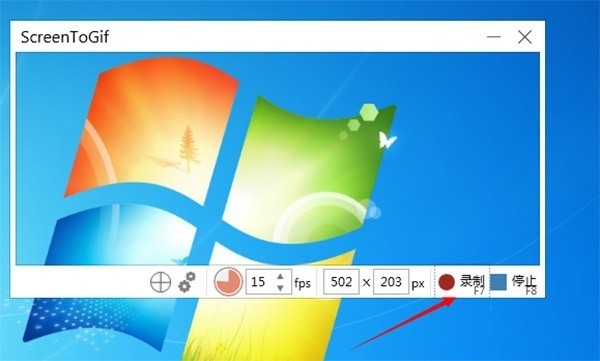
2.在页面底部,我们可以调整帧率和图像帧的大小,点击开始录制即可录制动态画面。
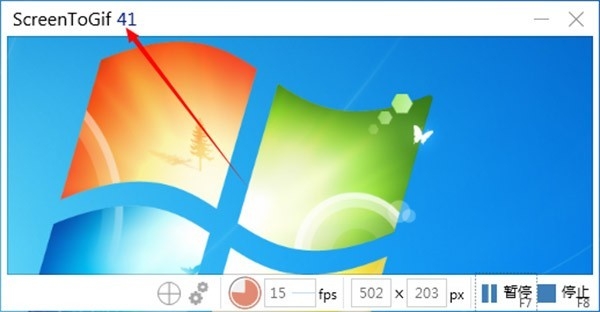
3.在录制过程中,您可以在文本框的左上角看到帧数的记录。
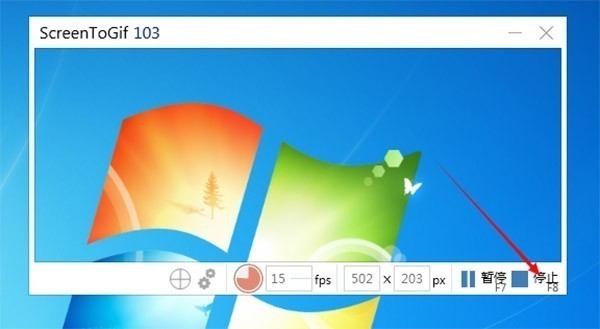
4.录制完成后,我们可以点击右下角的停止录制。
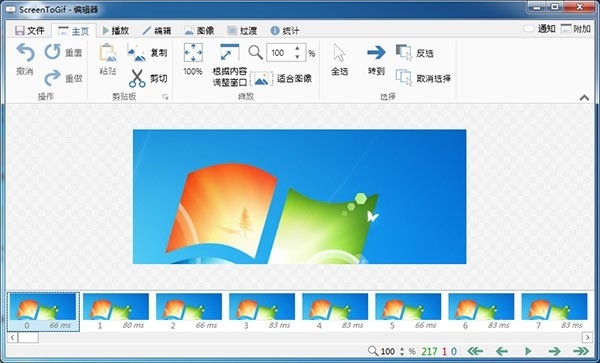
5.页面自动跳转到编辑页面,我们可以编辑录制的图片。
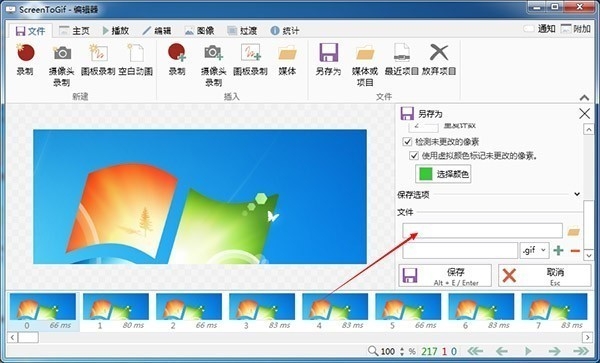
6.编辑后,选择另存为,为我们的图片命名,然后单击保存。
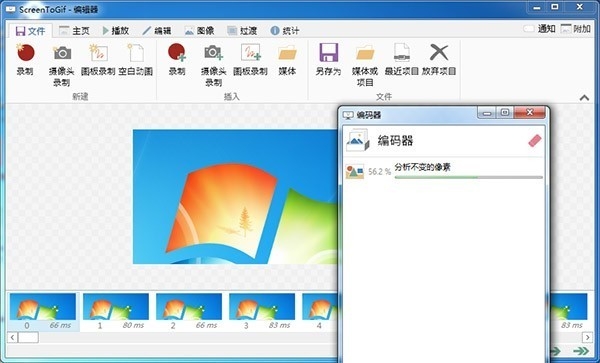
7.然后我们可以看到编码器正在编码动态图片。也可以理解为图片正在被压缩。
8.然后,在我们保存它的位置,我们可以看到我们记录的动态图片。
1.窗口录制
直接拖到窗口,然后单击开始录制。当你停止时,它会自动跳转并保存。你只需要选择保存路径。
2.在选定区域记录
你可以选择任何区域进行录制,就像QQ软件的截图可以选择任何区域一样,所以这个软件也可以实现。选择后,右键单击并选择开始录制。GIF动画录制工具是国内少有的将屏幕录制成GIF动画的优秀软件。录制的图片质量清晰,文件大小小,易于传输和存储。软件界面友好,易于操作。软件占用的资源很少,录音也不会让机器变慢。
有什么新消息?
德语、韩语、波兰语、瑞典语和俄语的翻译更新。