迅读PDF大师最新版
v2.9.2.8大小:12.81M更新:2022-01-17 13:44:28
类别:图形软件系统:WinAll
包名:
大小:12.81M更新:2022-01-17 13:44:28
类别:图形软件系统:WinAll
包名:
最新版本的速读pdf是一个简单而强大的pdf阅读软件。速读PDF软件为用户提供了全屏、幻灯片等多种阅读模式,还支持EPUB、MO等多种文档格式,给用户的工作生活带来了便利。
1、启动快,体积小
快速阅读pdf可以在几秒钟内打开一个很大的PDF文件,而且内存极小,不会拖累电脑。
2、多种阅读
提供全屏、缩略图、阅读、夜读、护眼模式、幻灯片放映模式等多种阅读模式,保护眼睛。
3.精确搜索
能准确找到用过的PDF文件,目录功能让阅读更准确。
4.与Adobe Reader格式兼容
该软件与Adobe Reader格式完全兼容,还支持EPUB、MO等多种文档格式。
5、文件,得心应手
提供pdf转换功能,导出word、excel、ppt等Office文件格式。
快速转换和精确复制
等等,还有一秒钟。
闪电反应小而细腻。
更好的体验,更好的你。
页面处理
PDF合并、PDF拆分、页面提取
转换文档、删除页面、插入页面
强大的注释
插入文本,自由画笔,自定义印章
突出显示文本、波浪线、局部着色处理
安全的
加密、数字签名、权限处理
解密、全局水印、数据恢复
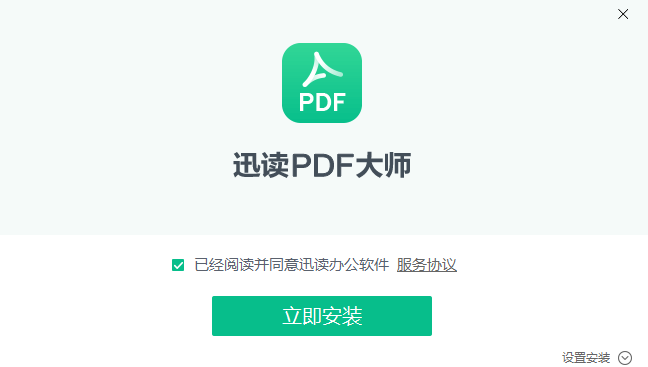
1.下载快读PDF,解压到当前文件夹,点击快读PDF.exe应用,进入安装向导界面,然后点击自定义安装。
2.选择软件安装位置的界面,建议用户安装在D盘。选择安装位置,然后单击立即安装。
3.快速阅读PDF安装后,点击立即体验。
问:速读PDF支持哪些文档格式?
答:与Adobe Reader格式完全兼容,还支持EPUB、MO、TXT等多种文档格式。
问:快读PDF首页的“免费阅读”在哪里关闭?不小心关上了。在哪里修复的?
答:可以点击免费阅读右侧的三个点,点击弹出的“关闭免费阅读”关闭。如果不小心关机想恢复,可以勾选软件右上角设置-其他设置-打开自由阅读中的复选框。
关闭免费阅读
恢复免费阅读:找到设置,其他设置-勾选打开主页免费阅读。
问:快速阅读PDF如何将文档放在顶部?
答:将鼠标移到文档中,然后单击顶部。
问:如何通过快速阅读PDF找到文档的文件夹?
答:可以快速找到以下两种方法:
打开文件夹
或者切换列表直接查看地址。
问:快速阅读PDF有几种阅读模式?
答:四种:单页、双页、连续和书籍。你可以在软件右下角快速切换。
如何修改快速阅读PDF的快捷键?
打开快速阅读PDF,点击右上角的“快捷键设置”图标;
这时,快捷键设置页面会自动弹出;
最后点击要修改的快捷键,输入要设置的键位。
1.添加右键单词翻译功能。
2.添加书签快捷键:Ctrl+B。
3.优化支付页面
4.修复其他已知问题