金山PDF阅读器
v11.6.0.8538大小:28M更新:2022-01-17 13:43:51
类别:应用软件系统:WinAll
包名:
大小:28M更新:2022-01-17 13:43:51
类别:应用软件系统:WinAll
包名:
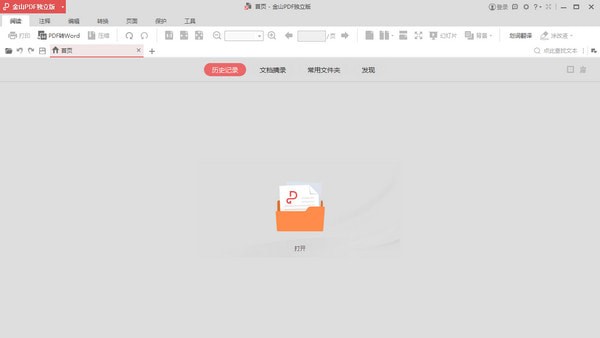
PDF阅读器是一款很棒的PDF阅读器,对于用户来说是一款轻便简单的阅读工具。安全稳定,产品始终处于良好使用状态。这款pdf阅读器具有支持多种浏览模式、添加书签和阅读记录等功能。它简单易用!
非凡的阅读体验
单词翻译
护眼和夜间阅读模式
放映幻灯片
上下文截图比较
的新注释功能
插入文本
添加图片
突出显示、下划线、形状
暴风雪
出色的转换效果
pdfתword、EXCEL、PPT
图像到PDF
PDF到图片
人工智能识别扫描文档中的文本
如何编辑文本?
打开要修改的文件,在表头右侧可以看到“工具”按钮,点击展开下方所有工具。
我们要用“内容编辑”→“编辑文字和图片”;点击,你会发现文档中可修改的部分已经自动变成了框架。
接下来,您可以随意编辑框中的所有内容,这与编辑word文档没有太大区别。比如下图中的“从明天开始:”就是我加的;“黎明即起”也被改成了“黎明即起”。
你甚至可以调整字体大小、颜色、粗细、下划线等等。
如何合并文档?
单击打开按钮并选择要编辑的文档。
单击页面左上角的菜单,然后选择“转换为word文档”。
在上方菜单栏中选择PDF合并,然后单击添加文件。
添加文件后,点击页面右下角的开始合并,可以将多个PDF文件合并为一个。
安装后,您可以开始阅读pdf文件。PDF支持跳转到指定页面、调整文档页面显示大小等功能。
1.跳转到指定页面,点击“开始”或“查看”选项卡下的“主页”、“最后一页”、“上一页”和“下一页”按钮,跳转到相应页面。也可以直接在框中输入页码,进入指定页面。您可以通过左侧导航窗口缩略图跳转到指定页面。拖动缩略图中的框,跳转到当前页面的指定位置。缩略图可以在缩略图窗口的顶部放大或缩小。您可以输入指定的标题来通读目录。点击左侧导航窗口中的“目录”按钮,点击对应的目录跳转到指定位置。单击书签前面的“+”或“-”展开或折叠目录。
2.调整文档查看模式PDF提供多种查看模式。您可以点击“开始”选项卡下的“放大”和“缩小”来缩放PDF文档,或者直接选择缩放比例来缩放。单击“开始”选项卡下的“实际大小”(图)和“适合宽度”(图)来设置页面布局。此外,您可以单击“视图”选项卡来使用更多页面布局设置。
打印
1.如何打印PDF文档1。请确保您已经正确安装了打印机。
2.选择PDF菜单-打印或开始选项卡-打印。
3.选择打印机、打印范围、份数和其他选项。
4.单击“打印”2。打印对话框。您可以打开打印对话框,并在PDF菜单-打印或开始选项卡-打印中更改打印选项。根据打印对话框的内容完成打印设置。
编辑文本
让PDF像Word一样自由编辑,快速修改PDF文档的内容。
格式转换
支持PDF转WORD,图片转EXCEL,TXT,PPT,图片转PDF。
一键压缩
大幅减少文档量,方便上传和发送。
页面处理
PDF合并、PDF拆分、页面提取
旋转文档、删除页面、插入页面
阅读
调整页面比例,添加和修改目录。
缩略图、全屏视图、单页和双页切换
安全的
加密、签名和涂改液
PDF阅读器版本启动快捷方便,支持不同的阅读模式。
为用户创建轻量级且简单的阅读工具。
安全稳定
桌面软件的新成员。
我们怀着最初的意图创建了一个稳定的PDF阅读器。
纯粹的阅读体验
简洁精致的界面,功能清晰、无干扰的阅读工具,让阅读更舒适。