微师
v8.5.5大小:13M更新:2022-01-25 13:51:44
类别:教育教学系统:WinAll
包名:
大小:13M更新:2022-01-25 13:51:44
类别:教育教学系统:WinAll
包名:
微师是一款功能实用、界面直观、专业技能强的在线教育工具。微师版本支持云端在线同步、板书、分享、绘图、办公、图片。它可以在云中记录在线课堂,一键即可打开。同时还支持班级群聊、成员展示、词语与表情的完美配合。
电子白板和多格式课件
支持便捷的在线同步和云端共享,板书、画图随你便,办公和图片全部支持。
丰富的多人互动
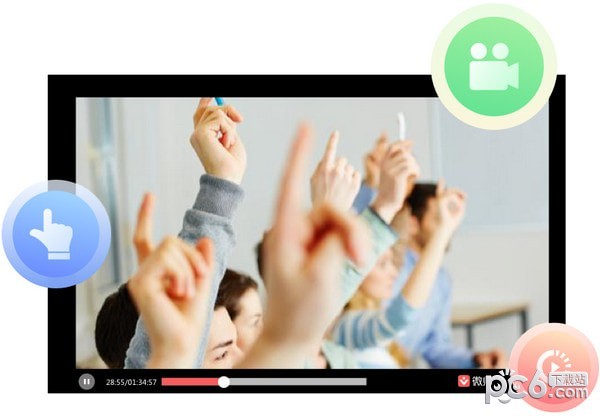
支持班级群聊、成员展示、词语完美配合、学生名单清晰、支持多种演讲模式、学生举手、老师邀请、老师点名,还原真实互动教学场景。
一键开启云直播。
支持在线课堂云录制、一键点击、快速生成直播回放,轻松回顾精彩内容。
音频课程创建教程
单节课分为:单节直播课、单节课和单节音频课。
直播课:直播课是实时课,必须填写课程的开始时间和结束时间。课程填写完成后,可直接保存完成课程创建。
注意:如果老师的开始时间和结束时间设置在8: 00-9: 00,在9: 00之前,老师会点击下课,系统会提示立即生成回放,暂时不生成回放。
选择立即生成回放,5-10分钟即可生成。
如果你选择暂时不生成回放,那么9点以后,5-10分钟后会自动生成回放。如果老师在9点之前再次进入课堂并点击课堂,那么9点之后生成的回放就是两者的总和。
课程:课程必须上传,可以本地上传,也可以直接在图书馆使用。
音频类与类相同。
注意:单个类可以单独出售,也可以加入一系列类。如果您需要加入,请点击“选择一系列课程”
其次,进入微师客户端
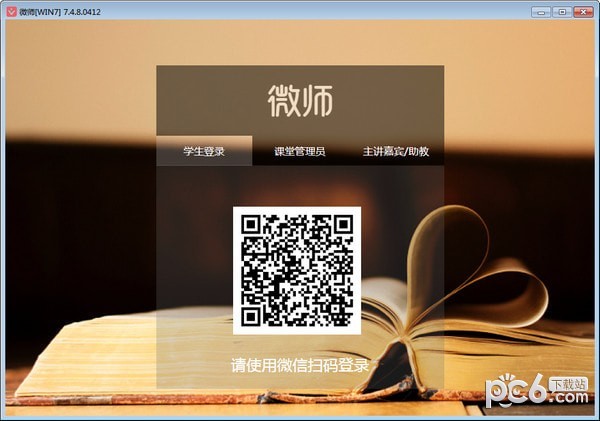
学生登录,扫描学生登录的二维码进行登录,老师切换教室管理员的二维码进行登录,主讲嘉宾/助教需要用主讲嘉宾码/助教码进行登录。
注册的学生直播将显示在微师客户端。
老师即将直播的课程也会在客户端显示。点击“进入直播”按钮进入直播室(如下图)。
助教的登录方式如下:老师在微师PC管理后台获取直播课的助教链接,并将链接复制到助教。
注意:一个助教代码只支持一个人登录。微师客户端允许最多三名助教同时进入,在直播课上协助老师。
拿到助教链接后,打开微师客户端,进入助教链接,进入老师的直播室进行直播辅助。如图所示输入:
提示:
①建议教师提前半小时以上进入教室,调试设备,上传课件。
②如果您使用的是台式电脑,请使用带两个插头的耳机,并将其插入机箱背面的插孔。麦克风插头插入粉色孔,另一个插入绿色孔。如果你用的是有两个插孔的笔记本,那么你可以用有两个插头的耳机,比如单个插孔,单个插头的耳机(比如带麦克风的,可以用手机打电话的耳机),如果你没有带对应插头的耳机,可以用适配器。
三.管理教学课件
单击我的课件,单击管理课件,单击常用课件,然后选择要上传的课件。
新版本的直播管理课件已经移动到客户端左侧,其余与旧版本相同。
四.课程记录
点击上课按钮后,课程可以自动记录在云端。本地录制需要老师选择是否开始。
课程结束后,点击课程结束,在接下来的3-5个小时内会生成云直播回放,并在老师的电脑桌面上立即生成本地回放。
1.微师如何关闭讨论区?
答:退出登录,取消关注。
2.微师可以永久播放吗?
答:微师的直播有效。只要买了课就可以看。好像没有永久播放。过期后,您不能观看重播。
3.为什么课堂上听不到学生的声音?
答:检查学生是否在“发言名单”中发言,需要举手发言才能听到。你的扬声器是否正常。
4.如何访问微师客户端?
答:学生登录,扫描学生登录的二维码进行登录。老师切换教室管理员的二维码登录。客座讲师/助教需要使用客座讲师代码/助教代码登录。
一站式教学工具
为直播教育和点播教育提供专业的一站式解决方案,让您专注于内容和业务,快速搭建在线直播课堂。
稳定流畅、高清画质
自建CDN网络并联合多家知名CDN,覆盖所有省市节点,保证用户在复杂网络节点下的流畅观看体验。
易于集成,全面覆盖
提供Windows、Mac、微信全终端在线教学解决方案
架构,大规模并发
经历了海量数据承载能力的实际测试,整体架构支持炸弹式扩展,轻松支持10W+的在线直播需求。