DevManView中文版
v1.67大小:76K更新:2022-02-10 13:57:39
类别:系统软件系统:WinAll
包名:
大小:76K更新:2022-02-10 13:57:39
类别:系统软件系统:WinAll
包名:
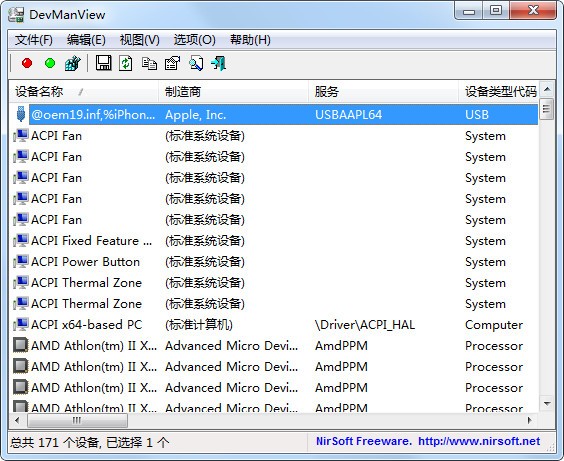
DevManView中文版是一个用来管理系统设备的小工具。除了传统的启用和禁用设备之外,它还可以定位设备所在的注册表,并将所有或部分设备导出到文件中。
1.支持选择列表中的一个或多个设备,并将其详细信息保存为文本/网页/xml/cvs文件(Ctrl+S)或复制到剪贴板(Ctrl+C)并将数据粘贴到Excel或其他电子表格程序中。
2.支持您禁用、启用和卸载所选设备。但是,使用禁用/卸载功能时必须非常小心,因为禁用或卸载必要的设备可能会导致系统问题。
3.该软件不仅可以显示该系统中的设备,还可以显示远程计算机和其他外部系统实例中的设备。
1,DevManView可以在从Windows 2000到Windows 7和Windows Server 2008的任何一个Windows系统上运行。对于带bit的Windows,可以下载/
2.DevManView可以直接使用,无需安装或附加DLL。只需运行DevManView.exe,运行DevManView后,您系统中的所有设备都会显示在主窗口中。默认情况下,将不显示非即插即用设备和播放设备(旧驱动程序)。您可以通过选中选项菜单中的“显示非即插即用设备和播放设备”来添加显示。
3.使用此程序,您可以选择列表中的一个或多个设备,将它们的详细信息保存为文本/网页/xml/cvs文件(Ctrl+S)或将其复制到剪贴板(Ctrl+C),并将数据粘贴到Excel或其他电子表格程序中。
4.DevManView还允许您禁用、启用和卸载所选设备。但是,使用禁用/卸载功能时必须非常小心,因为禁用或卸载必要的设备可能会导致系统问题。
5.DevManView不仅可以显示该系统中的设备,还可以显示远程计算机和其他外部系统实例中的设备。
1.DevManView可以直接使用,无需安装或附加DLL。只需运行DevManView.exe。
2.DevManView运行后,您系统中的所有设备将显示在主窗口中。默认情况下,将不显示非即插即用设备和播放设备(旧驱动程序)。您可以通过选中选项菜单中的“显示非即插即用设备和播放设备”来添加显示。
3.使用此程序,您可以选择列表中的一个或多个设备,将它们的详细信息保存为文本/网页/xml/cvs文件(Ctrl+S)或将其复制到剪贴板(Ctrl+C),并将数据粘贴到Excel或其他电子表格程序中。