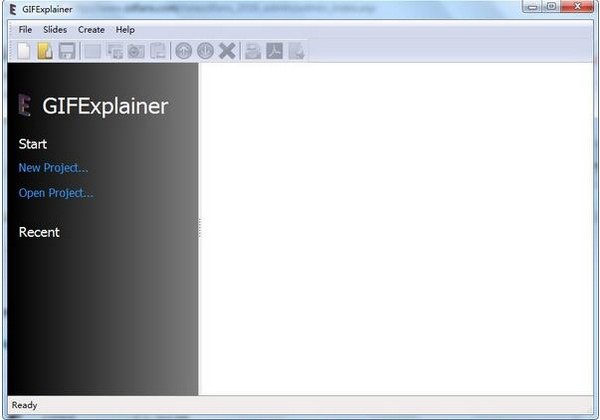
GIFExplainer
v1.1大小:21M更新:2022-02-14 14:00:43
类别:图形软件系统:WinAll
包名:
大小:21M更新:2022-02-14 14:00:43
类别:图形软件系统:WinAll
包名:
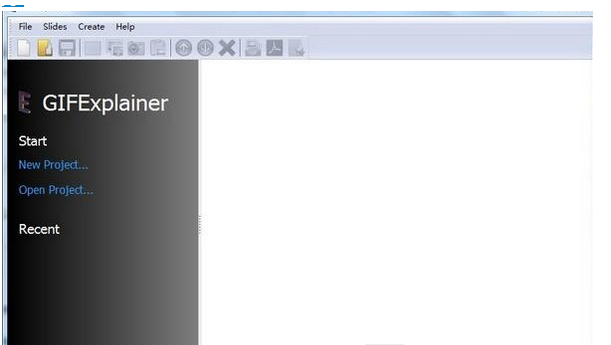
不要错过,从事动画剪辑的小伙伴们。GIFExplainer是一个动画分析和编辑工具。GIFExplainer最新版本支持图片,功能很多,比如快速动画演示,支持截图和文字等。,制作简单,使用方便。
1.易于创建和共享的解释器
不需要昂贵的动画工具,制作过程耗时,绘制曲线陡峭。快速轻松地为您的项目创建一个解释器。
2.简化技术支持
逐步指南可能是为技术支持查询提供答案的最佳方式。然而,它们不容易分享或通过电子邮件发送。GIF解决了这个问题。创建GIF格式的技术支持答案,并在此发送/分享!
3.教学
与学生交流的唯一正确方式是使用他们习惯的媒体。GIF使您能够访问目前可用的任何交付媒体。
4.生成PDF
需要动画还是GIF格式?没问题!用幻灯片创建PDF。或者将所有幻灯片作为图像导出到一个文件夹,并在帖子上创建一个技术支持相册。
5.只是你需要的工具。
截图,添加注释和RTF,选择幻灯片动画。
6.合理的创造力
简单的表达带来最令人印象深刻的艺术。
1.您可以使用目标网页上或通过信使或电子邮件发送给潜在客户的应用程序或SaaS项目的介绍解释器。
2.对技术支持请求的动画响应。
3.向学生解释复杂的概念。
4.或者用它来创造有趣的东西,因为GIF很有趣。
5.GIFExplainer项目由“幻灯片”组成。每张幻灯片都是静态图片,将在指定时间内显示。您可以选择在屏幕上显示幻灯片的方式(称为“效果”),以及显示所需效果所需的时间。每张幻灯片由四个“层”组成:
背景-可以是颜色或图像。
截图-需要解释的截图或其他图像可能会占据整个幻灯片或指定的矩形。
图表-您可以添加箭头、方框、标签等。这里。
文本-该层包含任何格式的任何文本,包括列表、表格等。
6.生成的幻灯片是从一层绘制到另一层的组合。
7.因此,GIF解释器可以生成GIF,这本质上是一步一步的指南或幻灯片。
1.开始新项目
要创建新项目,请在欢迎屏幕上单击“新建项目”,或单击主工具栏上的图标,或从主菜单中选择“文件”->“新建项目”。
单击“新建项目”
将出现“新建项目”对话框。
2.新项目-常规选项卡
“常规”选项卡包含幻灯片大小和幻灯片编号设置-您可以选择显示幻灯片编号、向其追加幻灯片总数、字体、幻灯片上的位置以及幻灯片编号框的颜色设置。
3.新项目-默认幻灯片设置
默认幻灯片设置选项卡包含新添加幻灯片的默认设置。您可以选择应该使用哪种效果来显示幻灯片(或者没有效果,只需立即显示幻灯片)、幻灯片在屏幕上的持续时间以及效果的持续时间。其他设置定义默认幻灯片背景。您可以选择用选定的颜色填充它,或者将选定的图像设置为背景以及处理该图像的方式-在幻灯片中居中,拉伸到幻灯片大小,平铺或与左上角对齐。
注意
请注意,您可以为每张幻灯片单独更改这些设置。比如说。您可以从右侧制作一张幻灯片,从左侧制作另一张,也可以更改持续时间。
新项目-幻灯片选项卡
“幻灯片”选项卡允许您将计算机上已有的文件中的幻灯片添加到项目中。单击添加文件将文件添加到列表中。仅支持图像和富文本文件。图像制作带有截图的幻灯片,而rtf文件制作带有文本的幻灯片。
单击“确定”创建项目并开始编辑。