远程桌面控制
v6.0.5大小:3M更新:2022-02-15 14:49:51
类别:网络软件系统:WinAll
包名:
大小:3M更新:2022-02-15 14:49:51
类别:网络软件系统:WinAll
包名:
AnyDesk使您能够在任何地方远程工作。每当您需要访问远程屏幕时,无论是在办公室还是在世界的另一端,您都可以使用AnyDesk。此外,AnyDesk不需要复制太多的控制工作。您只需要在某个设备上下载、安装并启动AnyDesk.exe文件,就可以开始使用它。
如今,网络环境越来越复杂,各种因素如防火墙、路由器、宽带提供商等。往往会导致很多“直连”的远程控制软件(如微软的Remote Desktop)变慢甚至连接不正确。然而,AnyDesk给人的印象是,它的响应速度极快、流畅且快速,甚至比其前身TeamViewer还要好,而且体积极小。
1.AnyDesk(远程控制软件)专为现代处理器优化,支持多处理器。
2.特别是优化的压缩算法
3.低资源和带宽占用率
4.AnyDesk(远程控制软件)与操作系统深度集成。
据说AnyDesk是TeamViewer的最初开发者,他自己推出了一款新产品。该软件可以完全免费使用,连接速度快,画质优美,操作流畅。可以说堪比teamviewer。除了传输图片,AnyDesk还支持传输声音和剪贴板内容。您可以在自己的计算机上复制文本,并将其粘贴到远程计算机上。AnyDesk是一款单文件软件,体积非常小,只有2.7M大小。
1.远程桌面的新视角
AnyDesk是自下而上设计的,这是一个突破。其核心是专为图形用户界面设计的新型编解码器DeskRT。
2.帧频
AnyDesk通过局域网和许多互联网连接每秒传输60帧。
3.耽搁
延迟尽可能低,这是在远程桌面上工作的关键。延迟越低,远程电脑响应您输入的速度越快。
4.沟通
AnyDesk的带宽效率使其能够以100 KB/秒的可用带宽顺利完成办公任务。
5.访问
忘记低而繁琐的防火墙配置。在任何地方使用你的个人电脑都没有任何麻烦。
针对现代处理器进行了优化,支持多处理器。
特别优化的压缩算法
资源和带宽占用率低
与系统深度集成
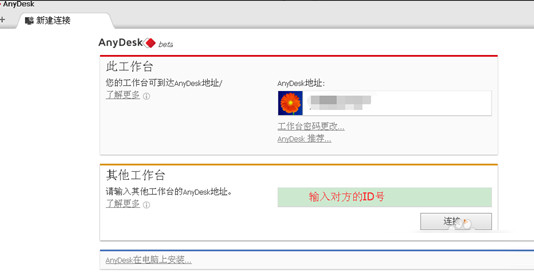
1.下载AnyDesk后,直接打开它,就像使用teamview方法一样。两台电脑都有AnyDesk,每台电脑都有自己的地址。打开软件后,有一个身份证号。如果需要连接,输入对方的ID。
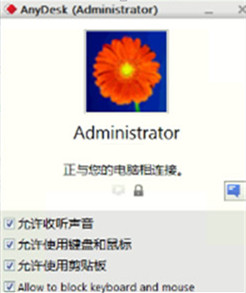
2.输入对方的AnyDesk地址后,点击链接,如果网络正常,将举行连接会话。对方会弹出一个接受对话框,里面有选项可供选择。
3.受控端点击对话框设置权限后,会提示如图所示界面。
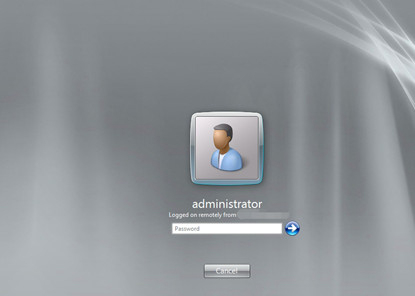
4.连接的终端可以看到受控的台式计算机。如果是锁屏界面,需要输入用户名和密码。
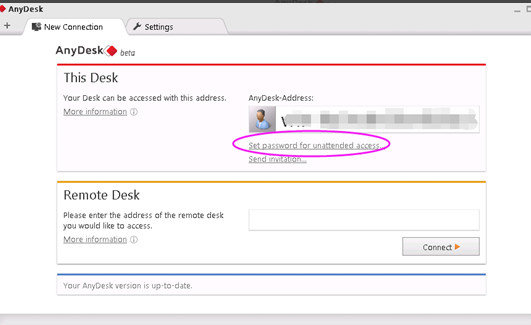
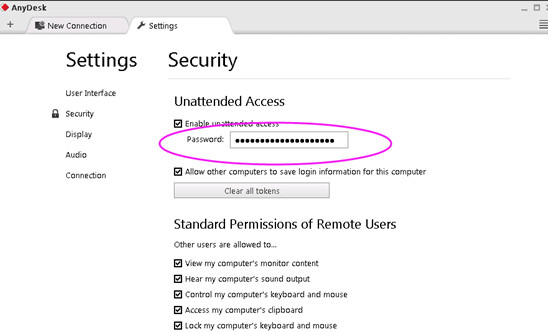
5.如果被控终端不需要人工干预,可以安装软件。设置连接密码,选择设置密码,如图。